


Otvorte PDF, vyberte strany, zvoľte výstupný formát a rozlíšenie a stiahnite si vykreslené alebo konvertované strany. Otvoriť PDF na obrázky.
Vyberte strany, ktoré potrebujete
Otvorte PDF to Images a vyberte Upload Files, presuňte podporovaný súbor alebo použite ukážku. Na telefóne otvorte Nastavenia, aby ste sa dostali k rovnakým ovládacím prvkom.
Nahrajte PDF, vyberte strany v náhľade alebo zadajte rozsah strán a skontrolujte ich orientáciu.
Exportujte iba potrebné strany, aby ste sa vyhli zbytočne veľkému archívu obrázkov.
Výber formátu a rozlíšenia
Vyberte ponúkaný formát obrázka a rozlíšenie. Pre použitie na obrazovke použite stredné rozlíšenie a vyššie len vtedy, ak to vyžadujú detaily.
Zvýšenie rozlíšenia zvyšuje počet pixelov a často aj veľkosť súboru. Nedokáže obnoviť detaily chýbajúce v zdrojových obrázkoch PDF.
Príklad v tejto príručke
Rozlíšenie: 150 DPI
- Vstup
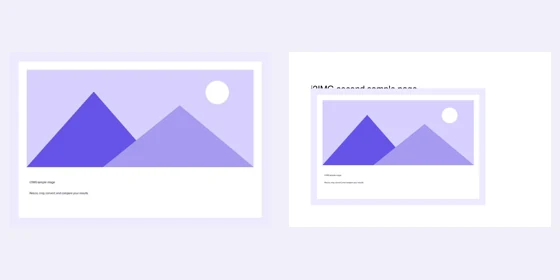
- 2 PDF strán; 720 x 480 pt na strane 1
- Výstup
- 2 členov archívu
- Vstupný súbor
- 44,995 bajtov
- Stiahnutý súbor
- 60,189 bajtov
Skontrolujte exportované strany
Vyberte Start a stiahnite si jeden obrázok alebo ZIP vybraných strán.
Pred začatím novej úlohy si ponechajte stiahnutú kópiu. Obnovenie editora alebo stránky sťahovania vás vráti na hlavnú stránku nástroja; bežná navigácia Späť môže obnoviť aktuálny pracovný postup.
Toto sú vykreslené strany vrátane viditeľného textu a grafiky. Ak chcete jednotlivé vložené obrázky v ich natívnych rozmeroch, použite namiesto toho Extract Images from PDF.
Časté otázky
Čo by som mal skontrolovať v stiahnutom výsledku?
Toto sú vykreslené strany vrátane viditeľného textu a grafiky. Ak chcete jednotlivé vložené obrázky v ich natívnych rozmeroch, použite namiesto toho Extract Images from PDF.
Ako funguje PDF na obrázky?
Otvorte PDF, vyberte strany, zvoľte výstupný formát a rozlíšenie a stiahnite si vykreslené alebo konvertované strany.
Extrahuje to pôvodné obrázky vnútri PDF?
Nie. Exportuje kompletné strany. Na vložené rastrové obrázky bez vykreslenia celej strany použite Extrahovať obrázky z PDF.
Vyskúšajte to s vlastným súborom.
Vyskúšajte ukážku alebo použite vlastný súbor a pred zdieľaním skontrolujte výsledok.


