


একটি PDF খুলুন, পেজ নির্বাচন করুন, আউটপুট ফরম্যাট ও রেজোলিউশন বেছে নিন এবং রেন্ডার বা কনভার্ট করা পেজগুলো ডাউনলোড করুন। ছবিতে PDF খুলুন.
আপনার প্রয়োজনীয় পৃষ্ঠাগুলো নির্বাচন করুন
PDF to Images খুলুন এবং Upload Files নির্বাচন করুন, একটি সমর্থিত ফাইল ড্র্যাগ করুন অথবা নমুনাটি ব্যবহার করুন। ফোনে, একই কন্ট্রোল পেতে Settings খুলুন।
PDF আপলোড করুন, প্রিভিউ থেকে পৃষ্ঠা নির্বাচন করুন বা পৃষ্ঠার পরিসীমা লিখুন এবং সেগুলোর ওরিয়েন্টেশন যাচাই করুন।
অপ্রয়োজনীয় বড় ইমেজ আর্কাইভ এড়াতে শুধুমাত্র প্রয়োজনীয় পৃষ্ঠাগুলো এক্সপোর্ট করুন।
ফরম্যাট এবং রেজোলিউশন বেছে নিন
প্রদত্ত ছবির ফরম্যাট এবং রেজোলিউশন নির্বাচন করুন। স্ক্রিনে ব্যবহারের জন্য মাঝারি রেজোলিউশন ব্যবহার করুন এবং শুধুমাত্র যখন বিস্তারিত তথ্যের প্রয়োজন হয় তখনই উচ্চ রেজোলিউশন ব্যবহার করুন।
রেজোলিউশন বাড়ালে পিক্সেলের সংখ্যা এবং প্রায়শই ফাইলের আকার বৃদ্ধি পায়। এটি PDF-এর সোর্স ইমেজ থেকে হারিয়ে যাওয়া ডিটেইল পুনরুদ্ধার করতে পারে না।
এই নির্দেশিকার উদাহরণ
রেজোলিউশন: 150 DPI
- ইনপুট
- 2 PDF পৃষ্ঠা; 1 পৃষ্ঠায় 720 x 480 pt
- আউটপুট
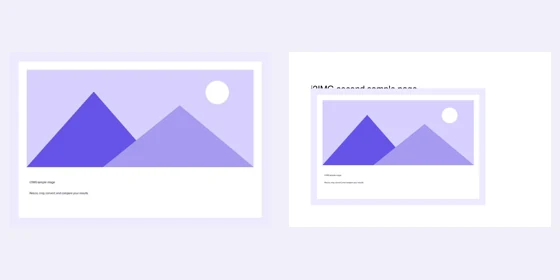
- 2 আর্কাইভ সদস্য
- ইনপুট ফাইল
- 44,995 বাইট
- ডাউনলোড করা ফাইল
- 60,189 বাইট
এক্সপোর্ট করা পৃষ্ঠাগুলো পর্যালোচনা করুন
শুরু করুন নির্বাচন করুন এবং নির্বাচিত পৃষ্ঠাগুলোর একক ছবি বা ZIP ফাইল ডাউনলোড করুন।
নতুন কাজ শুরু করার আগে ডাউনলোড করা কপিটি রাখুন। এডিটর বা ডাউনলোড পেজ রিফ্রেশ করলে তা মূল টুল পেজে ফিরে যায়; সাধারণ ব্যাক নেভিগেশন বর্তমান ওয়ার্কফ্লো পুনরুদ্ধার করতে পারে।
এগুলো হলো দৃশ্যমান টেক্সট এবং গ্রাফিক্সসহ রেন্ডার করা পৃষ্ঠা। আপনি যখন নেটিভ ডাইমেনশনে আলাদা এমবেডেড ছবিগুলো পেতে চান, তখন PDF থেকে Extract Images ব্যবহার করুন।
সাধারণ প্রশ্ন
ডাউনলোড করা ফলাফলে আমার কী পরীক্ষা করা উচিত?
এগুলো হলো দৃশ্যমান টেক্সট এবং গ্রাফিক্সসহ রেন্ডার করা পৃষ্ঠা। আপনি যখন নেটিভ ডাইমেনশনে আলাদা এমবেডেড ছবিগুলো পেতে চান, তখন PDF থেকে Extract Images ব্যবহার করুন।
PDF থেকে ইমেজ কীভাবে কাজ করে?
একটি PDF খুলুন, পেজ নির্বাচন করুন, আউটপুট ফরম্যাট ও রেজোলিউশন বেছে নিন এবং রেন্ডার বা কনভার্ট করা পেজগুলো ডাউনলোড করুন।
এটি কি PDF-এর ভেতরের আসল ইমেজগুলো এক্সট্র্যাক্ট করে?
না। এটি সম্পূর্ণ পেজ এক্সপোর্ট করে। পুরো পেজ রেন্ডার না করে এমবেডেড রাস্টার ছবি পেতে PDF থেকে 'এক্সট্র্যাক্ট ইমেজ' ব্যবহার করুন।
আপনার নিজের ফাইলের সাথে এটি চেষ্টা করুন।
একটি নমুনা ব্যবহার করে দেখুন বা আপনার নিজের ফাইল ব্যবহার করুন এবং শেয়ার করার আগে ফলাফল পর্যালোচনা করুন।


