

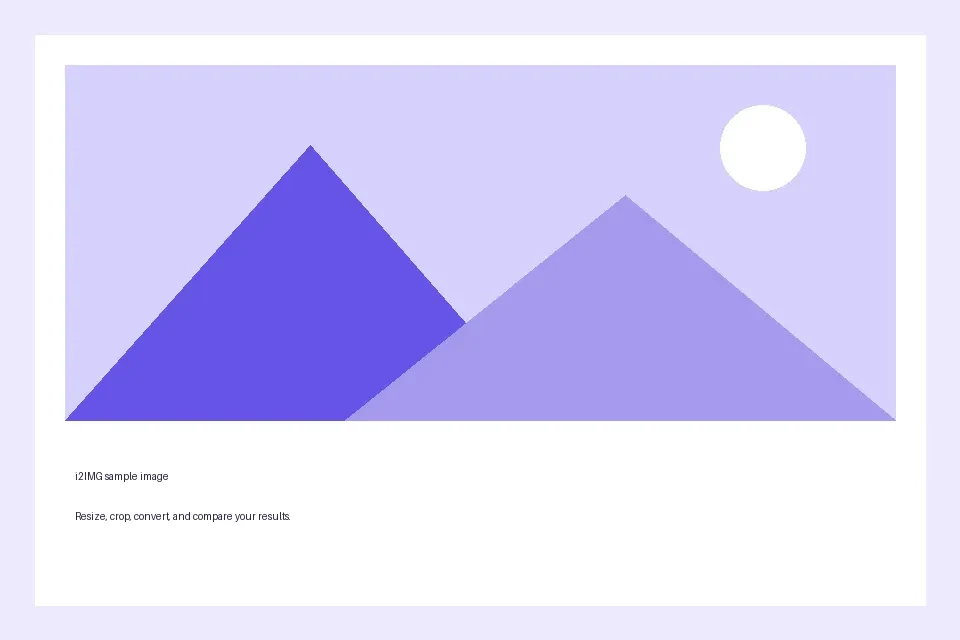
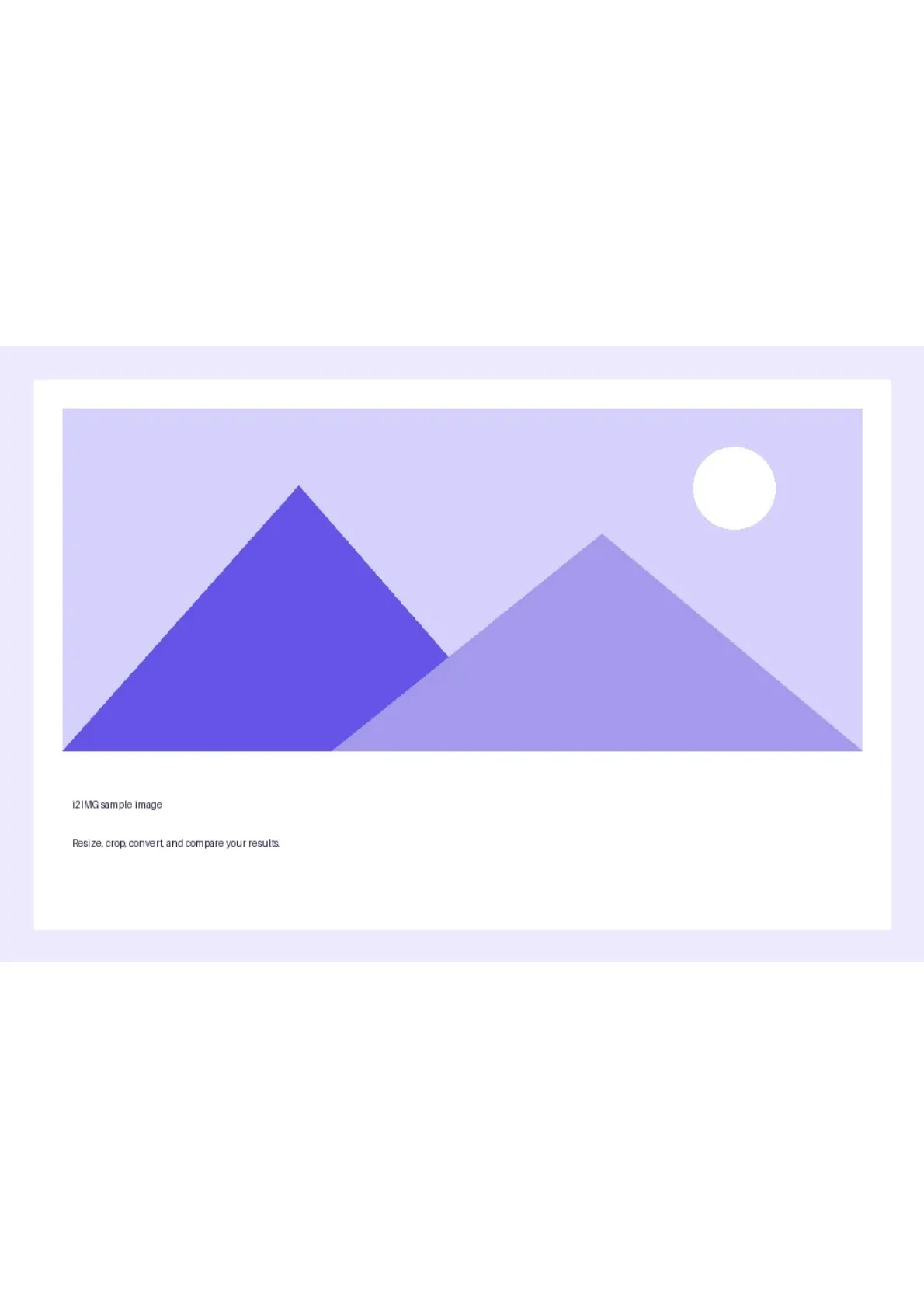

Muat naik imej WebP, susun pratonton halaman, pilih tetapan susun atur halaman, dan muat turun satu PDF. Buka WebP ke PDF.
Susun urutan halaman
Buka WebP kepada PDF dan pilih Muat Naik Fail, seret fail yang disokong, atau gunakan sampel. Pada telefon, buka Tetapan untuk mencapai kawalan yang sama.
Tambah imej sumber dan susun kadnya mengikut urutan yang anda mahukan untuk halaman PDF.
Periksa orientasi setiap kad. Satu kelompok boleh mengandungi kedua-dua imej potret dan landskap; penyusunan dan saiz halaman adalah keputusan yang berasingan.
Pilih saiz dan kesesuaian halaman
Pilih saiz halaman seperti A4, atau sesuaikan halaman dengan imej. Tetapkan orientasi, margin, kesesuaian dan latar belakang mengikut keperluan.
Sesuaikan keseluruhan imej apabila setiap tepi penting. Kesesuaian gaya isi boleh memotong tepi untuk memenuhi halaman; periksa pratonton sebelum Mula.
Contoh dalam panduan ini
Saiz halaman: A4; Orientasi: Potret
- Input
- 960 x 640 px
- Output
- 1 PDF halaman; 595 x 842 pt pada halaman 1
- Fail input
- 6,592 bait
- Fail yang dimuat turun
- 52,867 bait
Simpan dan periksa PDF
Pilih Mula, muat turun PDF dan periksa urutan halaman serta dimensi halamannya.
Simpan salinan yang dimuat turun sebelum memulakan tugas baharu. Menyegarkan editor atau halaman muat turun akan kembali ke halaman alat utama; navigasi Kembali biasa boleh memulihkan aliran kerja semasa.
Kandungan imej diletakkan ke dalam halaman PDF. Mencipta PDF daripada gambar tidak dengan sendirinya menjadikan teks yang digambarkan boleh dicari.
Soalan lazim
Apakah yang perlu saya semak dalam hasil yang dimuat turun?
Kandungan imej diletakkan ke dalam halaman PDF. Mencipta PDF daripada gambar tidak dengan sendirinya menjadikan teks yang digambarkan boleh dicari.
Bagaimanakah WebP kepada PDF berfungsi?
Muat naik imej WebP, susun pratonton halaman, pilih tetapan susun atur halaman, dan muat turun satu PDF.
Adakah ini menjadikan teks dalam imej boleh diedit?
Tidak. PDF mengandungi halaman imej visual. Gunakan Imej kepada Teks untuk OCR apabila anda memerlukan teks yang dikenali.
Cuba ini dengan fail anda sendiri.
Cuba sampel atau gunakan fail anda sendiri, dan semak hasil sebelum berkongsi.


