


WebP görüntülerini yükleyin, sayfa önizlemelerini düzenleyin, sayfa düzeni ayarlarını seçin ve bir PDF indirin. WebP'den PDF'e aç.
Sayfa sırasını düzenleyin
WebP - PDF aracını açın ve Dosya Yükle'yi seçin, desteklenen bir dosyayı sürükleyip bırakın veya örnek dosyayı kullanın. Telefondan aynı kontrollere ulaşmak için Ayarlar'ı açın.
Kaynak görüntüleri ekleyin ve kartlarını PDF sayfalarında olmasını istediğiniz sıraya göre düzenleyin.
Her kartın yönünü kontrol edin. Bir toplu işlem hem dikey hem de yatay görüntüler içerebilir; sıralama ve sayfa boyutu ayrı kararlardır.
Sayfa boyutunu ve sığdırma ayarını seçin
A4 gibi bir sayfa boyutu seçin veya sayfaları görüntülere sığdırın. Yönü, kenar boşluklarını, sığdırma ve arka planı gerektiği gibi ayarlayın.
Her kenarın önemli olduğu durumlarda görüntünün tamamını sığdırın. Doldurma tarzı sığdırma, sayfayı kaplamak için kenarları kırpabilir; Başlat'tan önce önizlemeyi inceleyin.
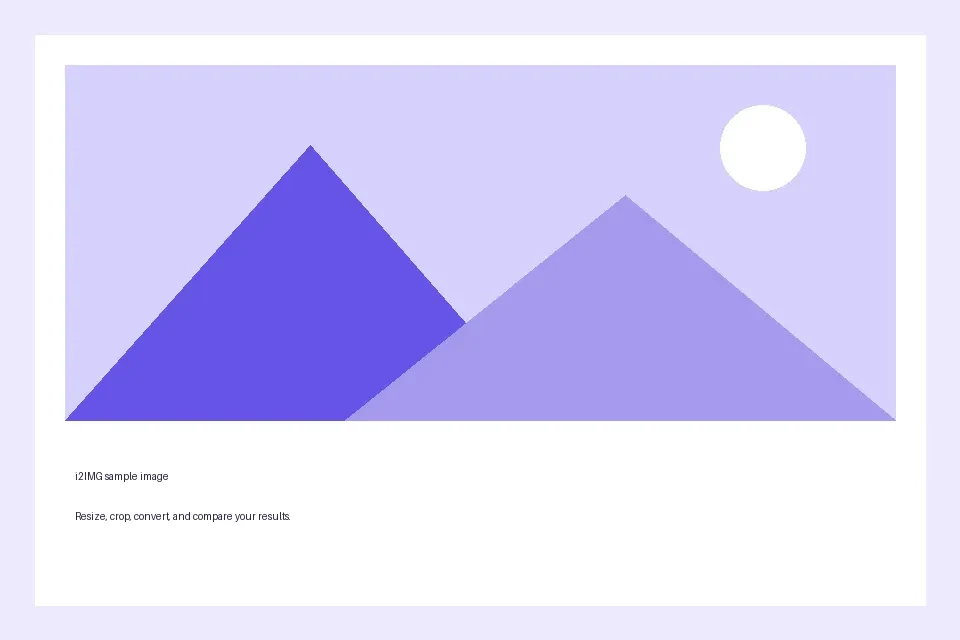
Bu kılavuzdaki örnek
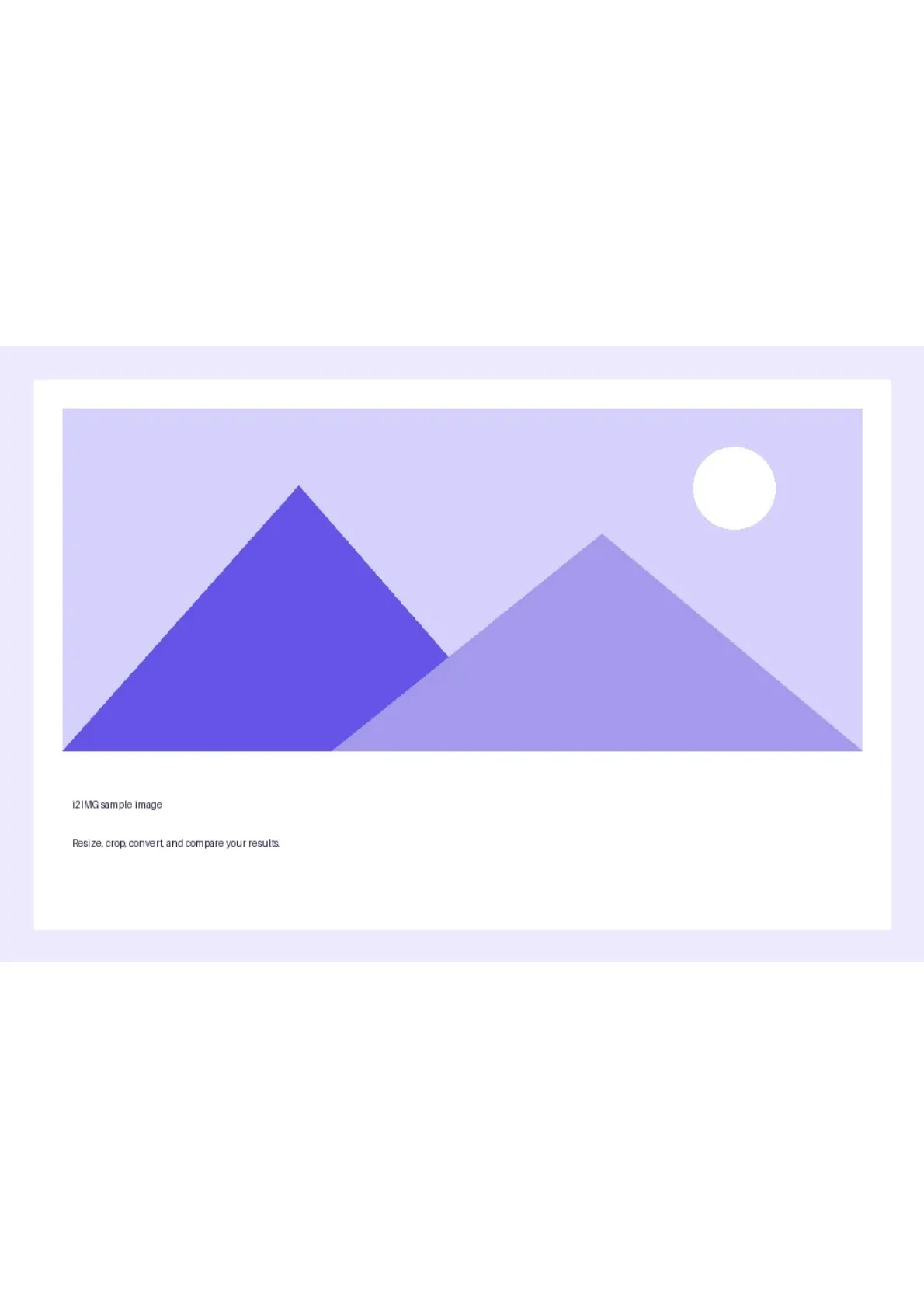
Sayfa boyutu: A4; Yön: Dikey
- Girdi
- 960 x 640 piksel
- Çıktı
- 1 PDF sayfa; 1. sayfada 595 x 842 pt
- Girdi dosyası
- 6,592 bayt
- İndirilen dosya
- 52,867 bayt
PDF dosyasını kaydedin ve inceleyin
Başlat'ı seçin, PDF dosyasını indirin ve sayfa sırasını ve sayfa boyutlarını kontrol edin.
Yeni bir göreve başlamadan önce indirilen kopyayı saklayın. Bir düzenleyiciyi veya indirme sayfasını yenilemek ana araç sayfasına döndürür; normal Geri gezinme mevcut iş akışını geri yükleyebilir.
Görüntü içeriği PDF sayfalarına yerleştirilir. Bir resimden PDF oluşturmak, resimdeki metni tek başına aranabilir kılmaz.
Sıkça sorulan sorular
İndirilen sonuçta neleri kontrol etmeliyim?
Görüntü içeriği PDF sayfalarına yerleştirilir. Bir resimden PDF oluşturmak, resimdeki metni tek başına aranabilir kılmaz.
WebP ile PDF nasıl çalışır?
WebP görüntülerini yükleyin, sayfa önizlemelerini düzenleyin, sayfa düzeni ayarlarını seçin ve bir PDF indirin.
Bu, görüntüdeki metni düzenlenebilir hale getirir mi?
Hayır. PDF dosyası görsel görüntü sayfalarını içerir. Tanınmış metne ihtiyacınız olduğunda OCR için Görüntüden Metne aracını kullanın.
Bunu kendi dosyanızla deneyin.
Bir örnek deneyin veya kendi dosyanızı kullanın ve paylaşmadan önce sonucu inceleyin.


