


Завантажте кадри GIF, впорядкуйте попередній перегляд сторінок, виберіть налаштування макета сторінки та завантажте один PDF. Відкрити GIF у PDF.
Упорядкуйте порядок сторінок
Відкрийте GIF у PDF і виберіть «Завантажити файли», перетягніть підтримуваний файл або скористайтеся зразком. На телефоні відкрийте «Налаштування», щоб отримати доступ до тих самих елементів керування.
Додайте вихідні зображення та розташуйте їхні картки в порядку, у якому ви хочете бачити сторінки PDF.
Перевірте орієнтацію кожної картки. Пакет може містити як книжкові, так і альбомні зображення; порядок і розмір сторінки — це окремі рішення.
Виберіть розмір сторінки та підгонку
Виберіть розмір сторінки, наприклад A4, або підженіть сторінки під зображення. Встановіть орієнтацію, поля, підгонку та фон за потреби.
Підженіть усе зображення, коли важливий кожен край. Підгонка заповненням може обрізати краї, щоб зайняти сторінку; перевірте попередній перегляд перед натисканням «Почати».
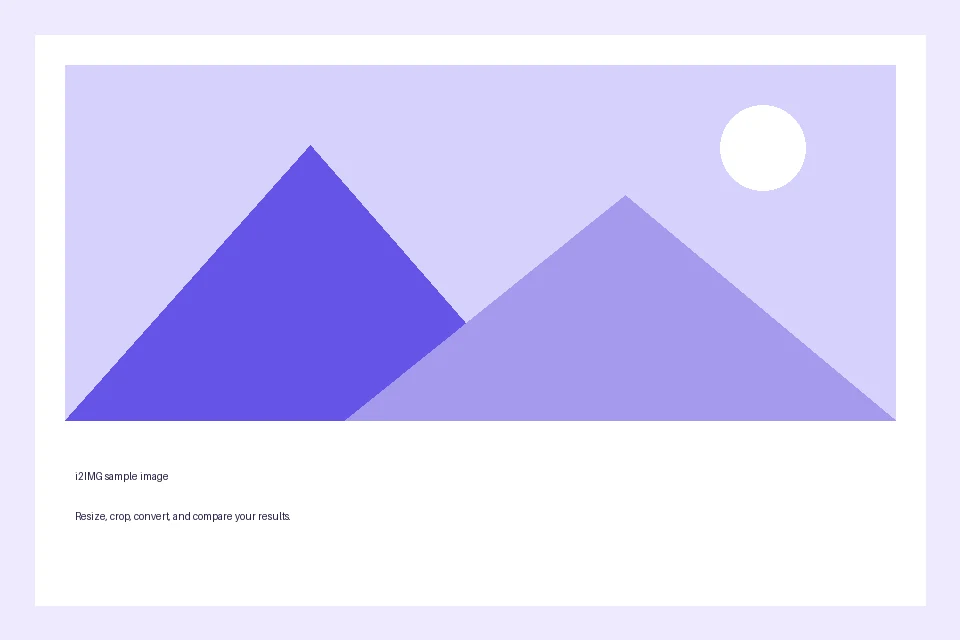
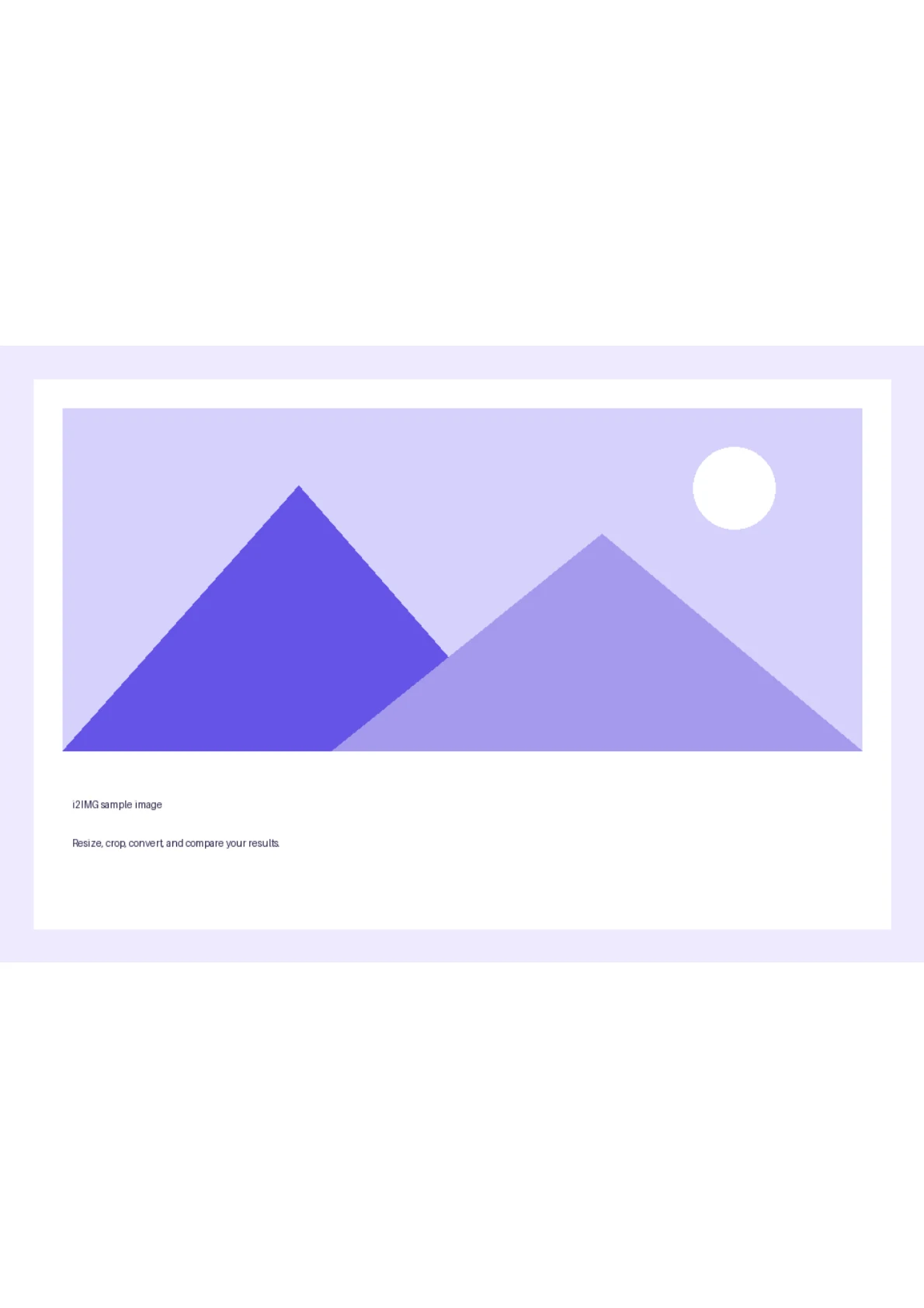
Приклад у цьому посібнику
Розмір сторінки: A4; Орієнтація: Книжкова
- Вхідні дані
- 960 x 640 пікс.
- Вихідні дані
- 2 PDF сторінок; 595 x 842 пт на сторінці 1
- Вхідний файл
- 18,118 байтів
- Завантажений файл
- 32,336 байтів
Збережіть та перевірте PDF
Виберіть «Почати», завантажте PDF і перевірте порядок сторінок та їхні розміри.
Збережіть завантажену копію перед початком нового завдання. Оновлення редактора або сторінки завантаження повертає на головну сторінку інструменту; звичайна навігація «Назад» може відновити поточний робочий процес.
Вміст зображення розміщується на сторінках PDF. Створення PDF із зображення саме по собі не робить зображений текст доступним для пошуку.
Поширені запитання
Що мені перевірити у завантаженому результаті?
Вміст зображення розміщується на сторінках PDF. Створення PDF із зображення саме по собі не робить зображений текст доступним для пошуку.
Як працює GIF у PDF?
Завантажте кадри GIF, впорядкуйте попередній перегляд сторінок, виберіть налаштування макета сторінки та завантажте один PDF.
Чи робить це текст на зображенні редагованим?
Ні. PDF містить візуальні сторінки зображень. Використовуйте «Зображення в текст» для OCR, коли вам потрібен розпізнаний текст.
Спробуйте це зі своїм власним файлом.
Спробуйте зразок або використайте власний файл і перегляньте результат перед поширенням.


