


فریمهای GIF را آپلود کنید، پیشنمایش صفحات را مرتب کنید، تنظیمات طرحبندی صفحه را انتخاب کنید و یک PDF دانلود کنید. باز کردن GIF به PDF.
ترتیب صفحات را مرتب کنید
ابزار تبدیل GIF به PDF را باز کرده و Upload Files را انتخاب کنید، یک فایل پشتیبانیشده را بکشید و رها کنید، یا از نمونه استفاده کنید. در گوشی، برای دسترسی به همان کنترلها، Settings را باز کنید.
تصاویر منبع را اضافه کنید و کارتهای آنها را به ترتیبی که میخواهید صفحات PDF باشند، مرتب کنید.
جهت هر کارت را بررسی کنید. یک دسته میتواند شامل تصاویر عمودی و افقی باشد؛ ترتیب و اندازه صفحه تصمیمات جداگانهای هستند.
اندازه صفحه و نحوه قرارگیری را انتخاب کنید
یک اندازه صفحه مانند A4 انتخاب کنید، یا صفحات را با تصاویر متناسب کنید. جهت، حاشیهها، نحوه قرارگیری و پسزمینه را در صورت نیاز تنظیم کنید.
وقتی هر لبه مهم است، کل تصویر را جای دهید. حالت پر کردن (fill-style) میتواند لبهها را برای اشغال صفحه برش دهد؛ قبل از Start پیشنمایش را بررسی کنید.
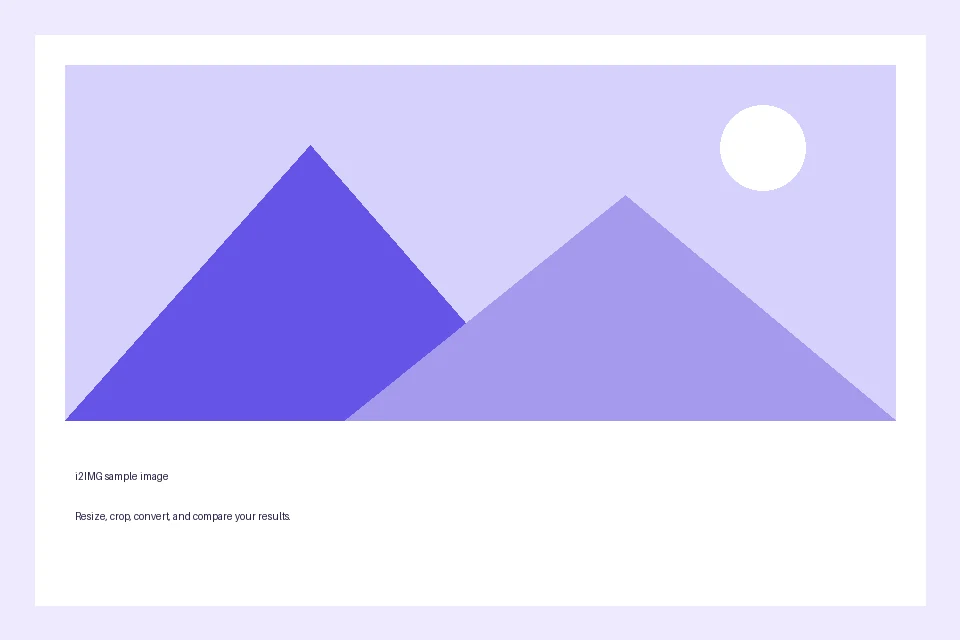
نمونه موجود در این راهنما
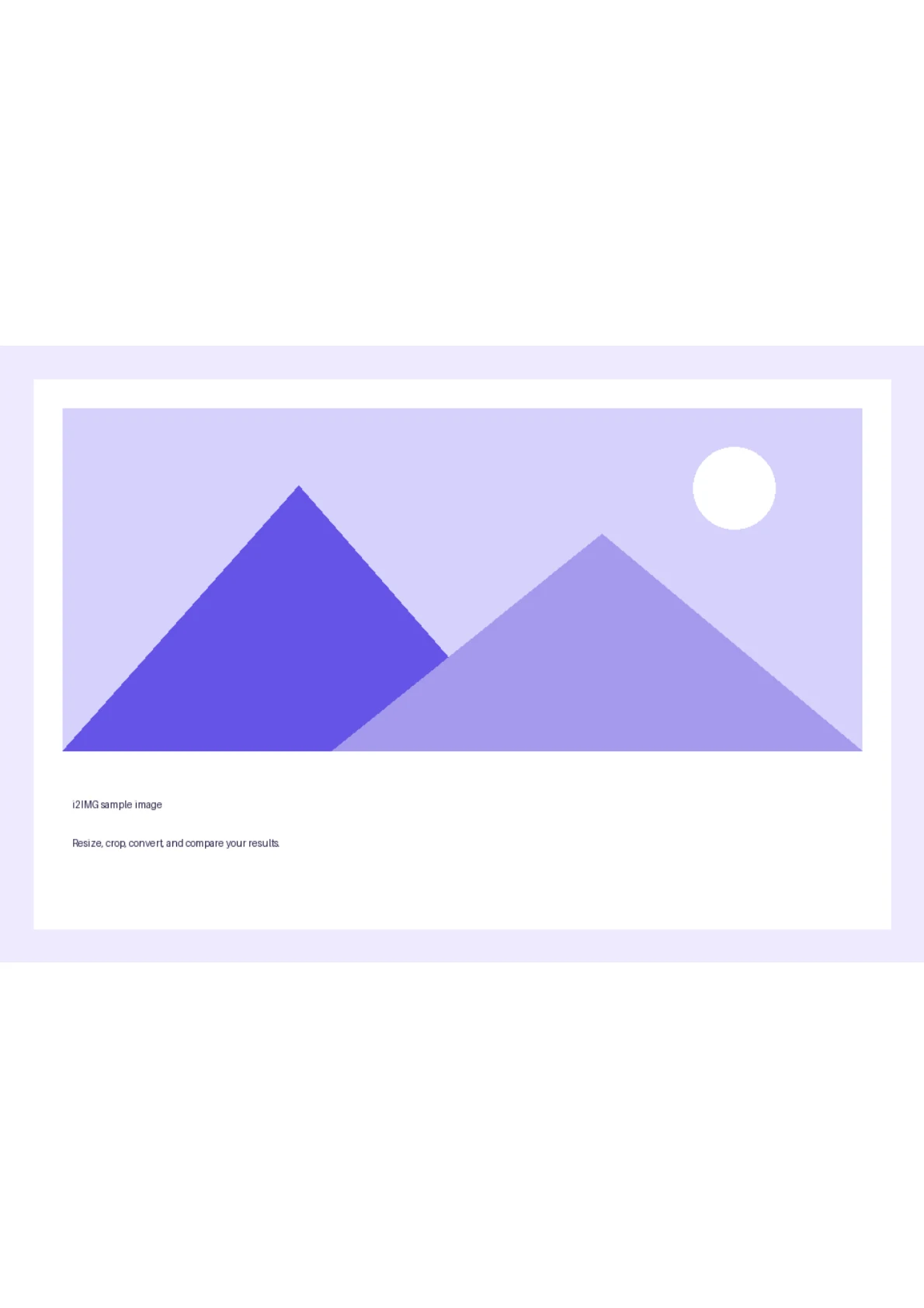
اندازه صفحه: A4؛ جهت: عمودی
- ورودی
- 960 در 640 پیکسل
- خروجی
- 2 PDF صفحه؛ 595 در 842 پوینت در صفحه 1
- فایل ورودی
- 18,118 بایت
- فایل دانلود شده
- 32,336 بایت
ذخیره و بررسی PDF
شروع را انتخاب کنید، PDF را دانلود کرده و ترتیب و ابعاد صفحات آن را بررسی کنید.
قبل از شروع یک کار جدید، کپی دانلود شده را نگه دارید. بازخوانی ویرایشگر یا صفحه دانلود به صفحه اصلی ابزار بازمیگردد؛ ناوبری عادی «بازگشت» میتواند جریان کاری فعلی را بازیابی کند.
محتوای تصویر در صفحات PDF قرار میگیرد. ایجاد یک PDF از یک تصویر، به خودی خود متن موجود در تصویر را قابل جستجو نمیکند.
پرسشهای متداول
در نتیجه دانلود شده چه چیزی را باید بررسی کنم؟
محتوای تصویر در صفحات PDF قرار میگیرد. ایجاد یک PDF از یک تصویر، به خودی خود متن موجود در تصویر را قابل جستجو نمیکند.
تبدیل GIF به PDF چگونه کار میکند؟
فریمهای GIF را آپلود کنید، پیشنمایش صفحات را مرتب کنید، تنظیمات طرحبندی صفحه را انتخاب کنید و یک PDF دانلود کنید.
آیا این کار متن موجود در تصویر را قابل ویرایش میکند؟
خیر. PDF شامل صفحات تصویری بصری است. هنگامی که به متن شناساییشده نیاز دارید، از «تصویر به متن» برای OCR استفاده کنید.
این کار را با فایل خود امتحان کنید.
یک نمونه را امتحان کنید یا از فایل خود استفاده کنید و قبل از اشتراکگذاری، نتیجه را بررسی کنید.


