


Lataa GIF-ruudut, järjestä sivujen esikatselut, valitse sivun asetteluasetukset ja lataa yksi PDF. Avaa GIF – PDF.
Järjestä sivujen järjestys
Avaa GIF to PDF ja valitse Lataa tiedostot, vedä tuettu tiedosto tai käytä näytettä. Puhelimella voit avata Asetukset päästäksesi samoihin säätimiin.
Lisää lähdekuvat ja järjestä niiden kortit haluamaasi PDF-sivujen järjestykseen.
Tarkista jokaisen kortin suunta. Erä voi sisältää sekä pysty- että vaakasuuntaisia kuvia; järjestys ja sivukoko ovat erillisiä päätöksiä.
Valitse sivukoko ja sovitus
Valitse sivukoko, kuten A4, tai sovita sivut kuviin. Aseta suunta, marginaalit, sovitus ja tausta tarpeen mukaan.
Sovita koko kuva, kun jokaisella reunalla on merkitystä. Täyttötyylinen sovitus voi rajata reunoja sivun täyttämiseksi; tarkista esikatselu ennen Aloita-painikkeen painamista.
Tämän oppaan esimerkki
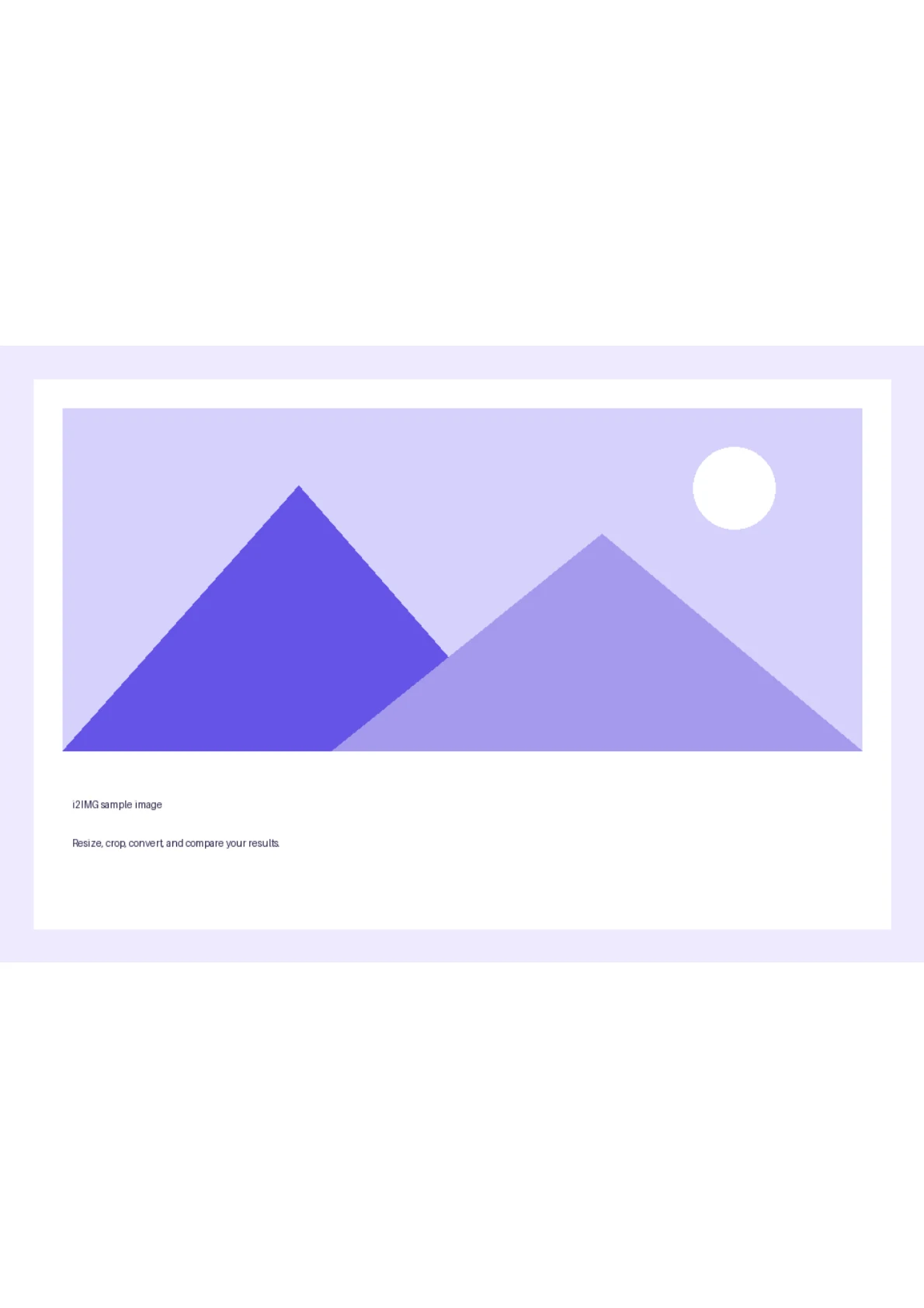
Sivukoko: A4; Suunta: Pysty
- Syöte
- 960 x 640 px
- Tulos
- 2 PDF sivua; 595 x 842 pt sivulla 1
- Lähdetiedosto
- 18,118 tavua
- Ladattu tiedosto
- 32,336 tavua
Tallenna ja tarkista PDF
Valitse Aloita, lataa PDF ja tarkista sen sivujärjestys ja sivun mitat.
Säilytä ladattu kopio ennen uuden tehtävän aloittamista. Muokkaimen tai lataussivun päivittäminen palauttaa päätyökalusivulle; normaali takaisin-navigointi voi palauttaa nykyisen työnkulun.
Kuvien sisältö sijoitetaan PDF-sivuille. PDF-tiedoston luominen kuvasta ei itsessään tee kuvassa olevasta tekstistä haettavaa.
Yleisiä kysymyksiä
Mitä minun tulisi tarkistaa ladatusta tuloksesta?
Kuvien sisältö sijoitetaan PDF-sivuille. PDF-tiedoston luominen kuvasta ei itsessään tee kuvassa olevasta tekstistä haettavaa.
Miten GIF–PDF-muunnos toimii?
Lataa GIF-ruudut, järjestä sivujen esikatselut, valitse sivun asetteluasetukset ja lataa yksi PDF.
Tekeekö tämä kuvassa olevasta tekstistä muokattavaa?
Ei. PDF sisältää visuaaliset kuvasivut. Käytä Kuva tekstiksi -toimintoa OCR-tunnistukseen, kun tarvitset tunnistettua tekstiä.
Kokeile tätä omalla tiedostollasi.
Kokeile näytettä tai käytä omaa tiedostoasi ja tarkista tulos ennen jakamista.


