


Upload GIF-frames, arranger sideeksemplerne, vælg sidelayoutindstillinger, og download én PDF. Åbn GIF til PDF.
Arranger siderækkefølgen
Åbn GIF til PDF og vælg Upload filer, træk en understøttet fil ind, eller brug eksemplet. På en telefon skal du åbne Indstillinger for at få adgang til de samme kontroller.
Tilføj kildebillederne og arranger deres kort i den rækkefølge, du ønsker PDF-siderne.
Tjek orienteringen af hvert kort. Et batch kan indeholde både stående og liggende billeder; rækkefølge og sidestørrelse er separate beslutninger.
Vælg sidestørrelse og tilpasning
Vælg en sidestørrelse såsom A4, eller tilpas siderne til billederne. Indstil orientering, margener, tilpasning og baggrund efter behov.
Tilpas hele billedet, når hver kant betyder noget. En udfyldnings-tilpasning kan beskære kanter for at optage siden; inspicer forhåndsvisningen før Start.
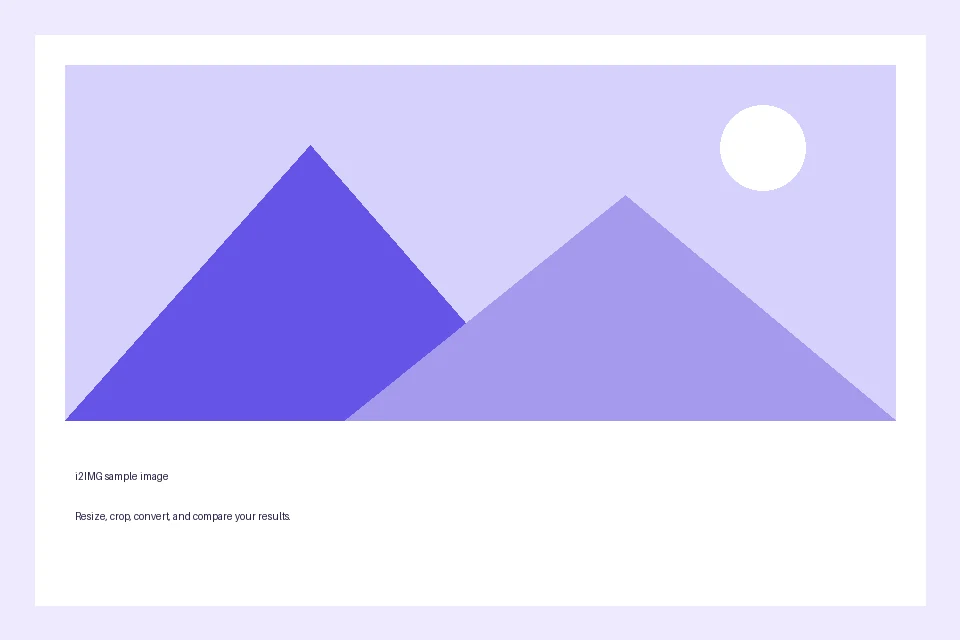
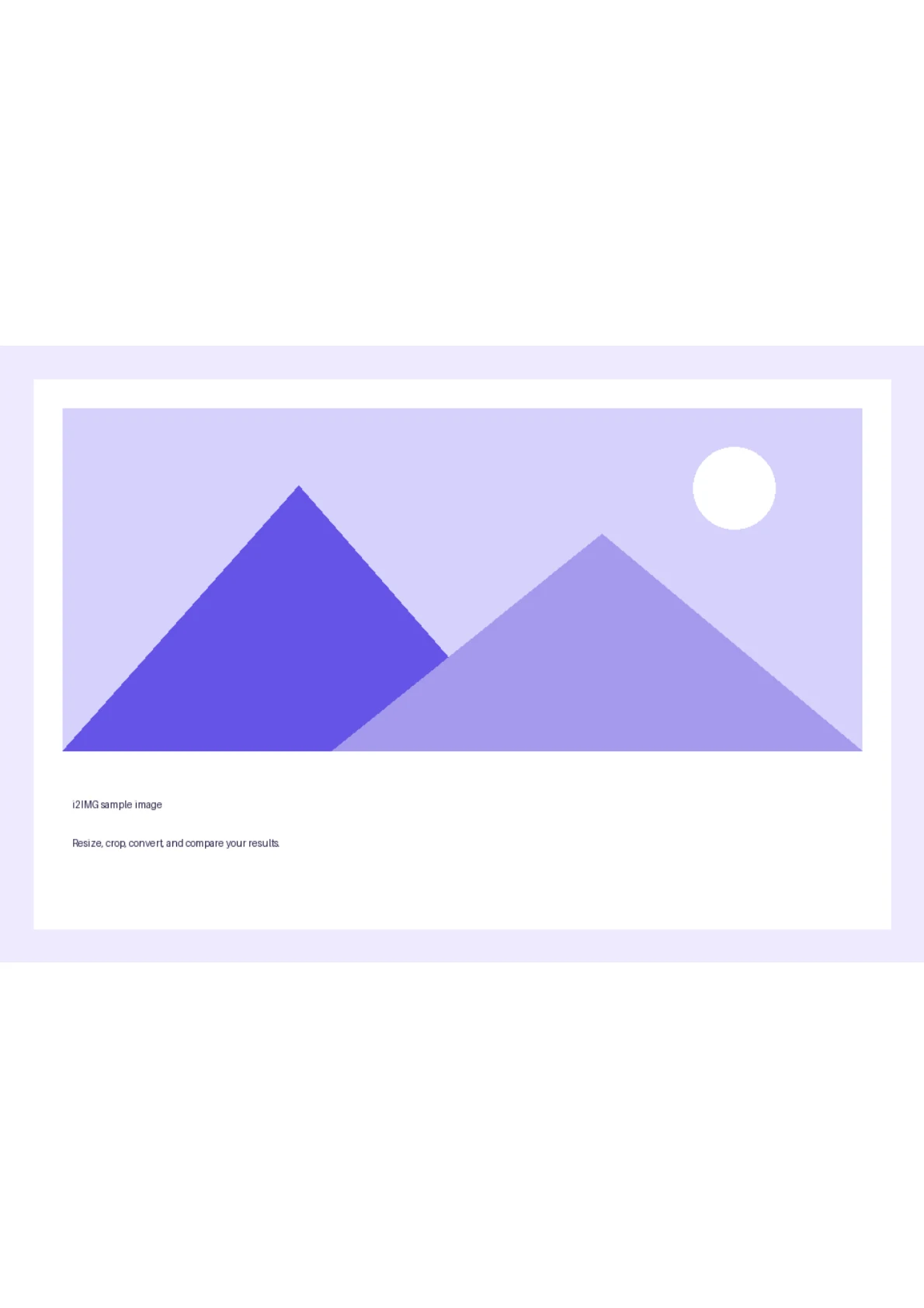
Eksemplet i denne guide
Sidestørrelse: A4; Orientering: Stående
- Input
- 960 x 640 px
- Output
- 2 PDF sider; 595 x 842 pt på side 1
- Inputfil
- 18,118 bytes
- Downloadet fil
- 32,336 bytes
Gem og inspicer PDF
Vælg Start, download PDF og tjek dens siderækkefølge og sidetimensioner.
Behold den downloadede kopi, før du starter en ny opgave. Opdatering af en editor eller download-side fører tilbage til hovedværktøjssiden; normal Tilbage-navigation kan gendanne den aktuelle arbejdsgang.
Billedindholdet placeres i PDF-sider. At oprette en PDF fra et billede gør ikke i sig selv den afbildede tekst søgbar.
Almindelige spørgsmål
Hvad skal jeg tjekke i det downloadede resultat?
Billedindholdet placeres i PDF-sider. At oprette en PDF fra et billede gør ikke i sig selv den afbildede tekst søgbar.
Hvordan fungerer GIF til PDF?
Upload GIF-frames, arranger sideeksemplerne, vælg sidelayoutindstillinger, og download én PDF.
Gør dette tekst i billedet redigerbar?
Nej. PDF indeholder de visuelle billedsider. Brug Billede til tekst til OCR, når du har brug for genkendt tekst.
Prøv dette med din egen fil.
Prøv et eksempel eller brug din egen fil, og gennemse resultatet før deling.


