


Last opp GIF-rammer, organiser sideforhåndsvisningene, velg sideoppsettinnstillinger og last ned én PDF. Åpne GIF til PDF.
Arranger siderekkefølgen
Åpne GIF til PDF og velg Last opp filer, dra inn en støttet fil, eller bruk eksemplet. På en telefon, åpne Innstillinger for å nå de samme kontrollene.
Legg til kildebildene og arranger kortene deres i rekkefølgen du vil ha PDF-sidene.
Sjekk orienteringen til hvert kort. Et parti kan inneholde både stående og liggende bilder; rekkefølge og sidestørrelse er separate beslutninger.
Velg sidestørrelse og tilpasning
Velg en sidestørrelse som A4, eller tilpass sider til bildene. Angi orientering, marger, tilpasning og bakgrunn etter behov.
Tilpass hele bildet når hver kant betyr noe. En fyll-tilpasning kan beskjære kanter for å fylle siden; inspiser forhåndsvisningen før Start.
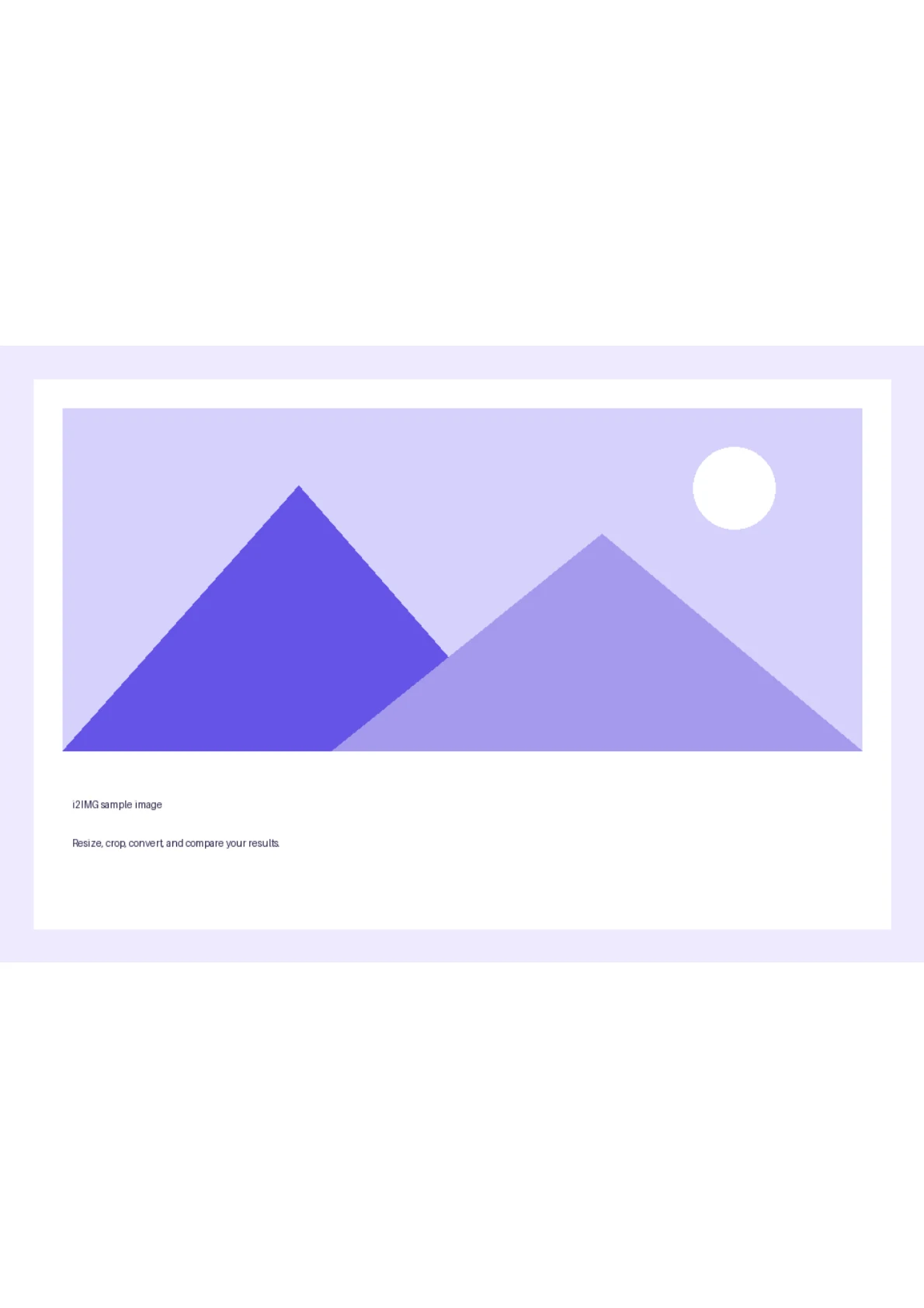
Eksempelet i denne veiledningen
Sidestørrelse: A4; Orientering: Stående
- Inndata
- 960 x 640 px
- Utdata
- 2 PDF sider; 595 x 842 pt på side 1
- Inndatafil
- 18,118 byte
- Nedlastet fil
- 32,336 bytes
Lagre og inspiser PDF
Velg Start, last ned PDF og sjekk siderekkefølgen og sidetimensjonene.
Behold den nedlastede kopien før du starter en ny oppgave. Oppdatering av en redigerer eller nedlastingsside returnerer til hovedverktøysiden; vanlig Tilbake-navigering kan gjenopprette gjeldende arbeidsflyt.
Bildeinnholdet plasseres i PDF-sider. Å lage en PDF fra et bilde gjør ikke i seg selv den avbildede teksten søkbar.
Vanlige spørsmål
Hva bør jeg sjekke i det nedlastede resultatet?
Bildeinnholdet plasseres i PDF-sider. Å lage en PDF fra et bilde gjør ikke i seg selv den avbildede teksten søkbar.
Hvordan fungerer GIF til PDF?
Last opp GIF-rammer, organiser sideforhåndsvisningene, velg sideoppsettinnstillinger og last ned én PDF.
Gjør dette tekst i bildet redigerbar?
Nei. PDF inneholder de visuelle bildesidene. Bruk Bilde til tekst for OCR når du trenger gjenkjent tekst.
Prøv dette med din egen fil.
Prøv et eksempel eller bruk din egen fil, og gå gjennom resultatet før du deler.


