


ხელსაწყოები95

შექმენი რაღაც შესანიშნავი

კონვერტაცია JPG-ში.

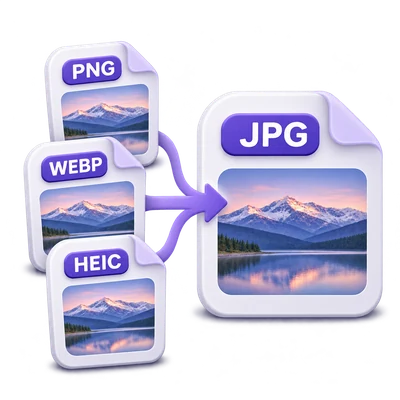
ატვირთეთ მხარდაჭერილი რასტრული ან PostScript გამოსახულება და შექმენით გაუმჭვირვალე JPG ასლი გამოსახულების თავსებადი აპლიკაციებისა და ვებსაიტებისთვის.

რეკლამები
თქვენი სურათების სამუშაო სივრცე
დროებითი სერვერული დამუშავება
ან გადაათრიეთ და ჩააგდეთ აქ
JPG, JPEG, PNG, TIFF, GIF, WEBP, BMP, PS, HEIC
დასაწყებად აირჩიეთ თქვენი გამოსახულება.სურათი
რეკლამები
ბლოგი როგორ დავაკონვერტიროთ გამოსახულება JPG-ში სახელმძღვანელოს წაკითხვა

მხარდაჭერილი გამოსახულების ფორმატების JPG-ში კონვერტაცია

ატვირთეთ მხარდაჭერილი რასტრული ან PostScript გამოსახულება და შექმენით გაუმჭვირვალე JPG ასლი გამოსახულების თავსებადი აპლიკაციებისა და ვებსაიტებისთვის.

კონვერტაცია JPG-ში — წყაროდან დასრულებულ შედეგამდე
მოკლე ვიდეო გაკვეთილი როგორ დავაკონვერტიროთ გამოსახულება JPG-ში აირჩიეთ დანიშნულების ფორმატი. ინგლისურენოვანი გახმოვანება ვიდეოს ნახვა

როგორ დავაკონვერტიროთ გამოსახულება JPG-ში

ფუნქციები და კონტროლი

JPG ასლის შექმნა

გამომავალი არის ხელახლა კოდირებული JPG, მზად ჩამოსატვირთად.

რა იცვლება ფორმატში

JPG იყენებს დანაკარგებიან შეკუმშვას და არ უჭერს მხარს გამჭვირვალობას. გამჭვირვალე წყაროს არეები ხდება თეთრი. განმეორებითმა JPG ექსპორტმა შეიძლება გააძლიეროს შეკუმშვის არტეფაქტები.

გამოიყენეთ სტატიკური გამოსახულება მრავალკადრიანი წყაროდან

JPG ინახავს ერთ სურათს, ამიტომ გამოიყენება პირველი კადრი.

როდის ჯობია კადრების ამოღება

ანიმირებული GIF ან WebP არ რჩება ანიმირებული JPG-ში. გამოიყენეთ GIF კადრების ამომღები, თუ გჭირდებათ არჩეული GIF კადრები ცალკეულ სურათებად. მრავალგვერდიანი ან მრავალკადრიანი შეყვანისთვის, დარწმუნდით, რომ პირველი სურათი არის ის, რაც გჭირდებათ.

გადაიყვანეთ პარტია თანმიმდევრულად

დაამატეთ მხარდაჭერილი ფაილები და გამოიყენეთ არჩეული გამომავალი ფორმატი პარტიაზე.

როგორ ხდება მრავალი გამომავალი ფაილის მიწოდება

თითოეული შეყვანილი ფაილი ხდება ცალკე გამომავალი გამოსახულება. როდესაც იქმნება რამდენიმე გამოსახულება, ერთი „ჩამოტვირთვის“ ღილაკი მათ ერთად ინახავს ZIP არქივში. თქვენი ორიგინალი ფაილები არ იცვლება. ჩამოტვირთვები ინარჩუნებს ორიგინალი გამოსახულების საბაზისო სახელს ახალი გაფართოებით, როდესაც ეს შესაძლებელია, მათ შორის Unicode სახელების შემთხვევაშიც. ნუმერაციით დასრულებული სუფიქსი თავიდან აგაცილებთ ფაილების სახელების დამთხვევას.

აირჩიეთ ფაილი, რომელსაც გამოიყენებთ

აირჩიეთ ფაილის ფორმატი „Start“-ის დაჭერამდე, შემდეგ ჩამოტვირთეთ დასრულებული შედეგი.

რა ინახება

ხელმისაწვდომი გამომავალი ფორმატებია JPG. თქვენი წყარო ფაილი არ გადაიწერება. მრავალჯერადი გამოსახულების შედეგები ასევე მოიცავს ZIP ჩამოტვირთვას.

იმუშავეთ WebP და HEIC-თან

გამოიყენეთ გავრცელებული ვებ და ტელეფონის სურათის ფორმატები.

შემავალი მონაცემების მომზადება და გამომავალი ქცევა

WebP და HEIC შეიძლება აიტვირთოს ამ ხელსაწყოსთვის ჩამოთვლილ სხვა ფორმატებთან ერთად. HEIC იყენებს თავის პირველ სურათს გამოყენებული ორიენტაციით. სრული გარჩევადობის HEIC პიქსელები მზადდება დროებითი სერვერული დამუშავებით, როდესაც ბრაუზერის რედაქტორს ისინი სჭირდება.

აირჩიეთ სურათის ექსპორტის პარამეტრები

ერთი სურათის შედეგისთვის: გადახედეთ რასტრულ შედეგს და აირჩიეთ მისი ჩამოტვირთვის ფორმატი.

ფორმატები, ხარისხი, ანიმაცია და შენახვა

ეს კონტროლები ხელმისაწვდომია მხარდაჭერილი ერთი გამოსახულების შედეგისთვის და არა ZIP არქივისთვის. გამოსახულების შედეგების ზემოთ, საჭიროების შემთხვევაში აირჩიეთ ფაილი და გახსენით გამოსახულების პარამეტრები. „ორიგინალი“ ინახავს მიმდინარე ფაილის ბაიტებსა და ფორმატს მანამ, სანამ თქვენ პირდაპირ არ აირჩევთ ექსპორტს ან არ შეცვლით გამოსახულების პარამეტრს. PNG, JPG და WebP ხელმისაწვდომია, ხარისხის არჩევანით JPG/WebP-ისთვის და ფაილის რეალური დაშიფრული ზომით. პანელის გახსნა ან გაუქმება არ ცვლის თქვენს ჩამოტვირთვას. ანიმაციური PNG, GIF ან WebP-ისთვის, ჯერ დაადასტურეთ, რომ გსურთ ცალკე სტატიკური გამოსახულების ასლი; ანიმაციური ორიგინალი ხელმისაწვდომი რჩება. PDF, TIFF, SVG, PostScript და DICOM ფაილები ინარჩუნებენ ჩამოტვირთვის თავიანთ მშობლიურ გზას. „ცვლილებების შენახვა“ ანახლებს არჩეულ გამოსახულებას და ნებისმიერ არსებულ ZIP არქივს. პარტიაში არსებული სხვა გამოსახულებები ინარჩუნებენ მიმდინარე შიგთავსს. მრავალი გამოსახულების შედეგი იყენებს ერთ ZIP ჩამოტვირთვას. გამოიყენეთ გამოსახულების ამომრჩევი ცალკეული გამოსახულების გადასახედად ან დასარეგულირებლად; გამოსახულების გადახედვებს არ ემატება ჩამოტვირთვის ღილაკი.

მოამზადეთ დასაბეჭდი ზომის გამოსახულება

ერთი გამოსახულების შედეგისთვის: დააყენეთ ინჩები ან სანტიმეტრები და 150 ან 300 PPI.

ბეჭდვის რეალური ზომები და განლაგება

ეს კონტროლები ხელმისაწვდომია მხარდაჭერილი ერთი გამოსახულების შედეგისთვის და არა ZIP არქივისთვის. გამოსახულების პარამეტრებში გახსენით ბეჭდვის ზომის ასისტენტი. 4 x 6, 5 x 7, 6 x 8, 8 x 10 ინჩის ან მორგებული ზომის არჩევა ააქტიურებს „ბეჭდვის ზომის გამოყენებას ჩამოტვირთვაზე“. 300 PPI-ზე, 4 x 6 ქმნის 1200 x 1800 პიქსელს, ხოლო 6 x 8 ქმნის 1800 x 2400 პიქსელს. „მორგება ზღვრებით“ ინახავს მთლიან გამოსახულებას თეთრ ქაღალდზე; „შევსება და ამოჭრა“ ავსებს გვერდს ცენტრალური ამოჭრის გამოყენებით. ორივე ინარჩუნებს პროპორციებს. PNG, JPG და WebP ექსპორტები მოიცავს ბეჭდვის სიმკვრივეს. გამორთეთ პარამეტრი ორიგინალი შედეგის ზომებზე დასაბრუნებლად. ზომის შეცვლა არ ატარებს AI-ს ხელახლა და არ იძლევა დამატებითი დეტალების გარანტიას.

შეადარეთ გამოსახულების შედეგი

ერთი გამოსახულების შედეგისთვის: შეამოწმეთ შესაბამისი „მანამდე“ და „შემდეგ“ ხედები და შეინახეთ შედარების ბარათი.

გასწორება და შექცევადი კორექტირებები

ეს კონტროლები ხელმისაწვდომია მხარდაჭერილი ერთი სურათის შედეგისთვის და არა ZIP არქივისთვის. როდესაც გასწორებული ორიგინალი ხელმისაწვდომია, სურათის პარამეტრები აჩვენებს შედარების გამყოფს, სინქრონიზებულ მასშტაბირებას და პანორამირებას, მორგებას, 100%, ორიგინალის შენახვას და სრულ ეკრანს. შედარების ჩამოტვირთვა ინახავს მიმდინარე ორიგინალი/შედეგის ხედის ცალკეულ PNG ბარათს. შედარება არ იქმნება, როდესაც წყარო მიუწვდომელია ან აღარ ემთხვევა კადრს.

ფაილები და დამუშავება

შეყვანა
JPG, JPEG, PNG, TIFF, GIF, WebP, BMP, PS, HEIC
გამომავალი
JPG

25 მბ მაქსიმუმი თითო ფაილზე. 50 შეყვანილი ფაილი თითო გაშვებაზე. 500 მბ მაქსიმალური კომბინირებული ატვირთვა.

სურათები უნდა დარჩეს 60 მილიონი პიქსელის ფარგლებში. მხარდაჭერილი მრავალკადრიანი დამუშავება შეზღუდულია 200 წყაროს კადრით; ასევე მოქმედებს აგრეგირებული დამუშავებისა და გამომავალი ზომის ლიმიტები.

ფაილები მუშავდება სერვერზე. გადახედვის მომზადებამ შესაძლოა ასევე ატვირთოს ფაილი, როდესაც ბრაუზერის დეკოდირება მიუწვდომელია ან საჭიროა დოკუმენტის გადახედვა. სერვერის ჩამოტვირთვები თქვენს სესიაზე ხელმისაწვდომია ორ საათამდე.

სურათის შედეგისთვის გამოიყენეთ „გაგრძელება“ ჩამოტვირთვის შედეგების ქვემოთ, რათა აირჩიოთ თავსებადი შემდეგი ნაბიჯი. შეგიძლიათ აირჩიოთ, რომელი სურათები გადაიტანოთ; შემდეგი ხელსაწყო იწყება საკუთარი პარამეტრებით.

რედაქტორის ან ჩამოტვირთვის გვერდის განახლება დაგაბრუნებთ ხელსაწყოს გვერდზე. ჩამოტვირთეთ შედეგი ახალი სამუშაო პროცესის დაწყებამდე. იხილეთ ჩვენი კონფიდენციალურობის პოლიტიკა ფაილების დამუშავებისთვის.

ხშირად დასმული კითხვები

კარგია იცოდეთ.

რამდენიმე პასუხი დაწყებამდე.

დროებითი სერვერული დამუშავება
როგორ მუშაობს JPG-ში კონვერტაცია?

ატვირთეთ მხარდაჭერილი რასტრული ან PostScript გამოსახულება და შექმენით გაუმჭვირვალე JPG ასლი გამოსახულების თავსებადი აპლიკაციებისა და ვებსაიტებისთვის.

აღადგენს თუ არა ეს ხარისხს ან შეინარჩუნებს თუ არა ანიმაციის ყველა კადრს?

არა. კონვერტაცია ვერ აღადგენს წყაროში არარსებულ დეტალებს. JPG არის გაუმჭვირვალე და ინახავს მხოლოდ მრავალკადრიანი წყაროს პირველ კადრს; ერთი სტატიკური გამოსახულება რჩება სტატიკურ გამოსახულებად.

შემიძლია თუ არა ავირჩიო გამოსახულების ფორმატი ან ბეჭდვის ზომა დამუშავების შემდეგ?

დიახ, ბრაუზერის მიერ მხარდაჭერილი რასტრული შედეგებისთვის. გახსენით გამოსახულების პარამეტრები, აირჩიეთ PNG, JPG ან WebP, ან გამოიყენეთ ბეჭდვის ზომა. შეინახეთ შედეგი ან ჩამოტვირთეთ პანელის მიერ მითითებული ცალკე ასლი. ანიმაციური შეყვანები საჭიროებს დადასტურებას სტატიკური კადრის ასლის შესაქმნელად; მშობლიური დოკუმენტისა და ვექტორული ჩამოტვირთვები ხელმისაწვდომი რჩება.

რეკლამები

ენა38

English العربية Français Italiano Deutsch Español Português Nederlands Русский Türkçe 日本語 中文 हिन्दी Bahasa Indonesia Bahasa Melayu 한국어 Tiếng Việt ไทย Polski Svenska Українська Norsk বাংলা Ελληνικά فارسی اردو Čeština Dansk Magyar Română Suomi Български Filipino ქართული Slovenčina Azərbaycanca עברית Slovenščina

აირჩიეთ თქვენი ენა. ვიდეო გაკვეთილები ამჟამად იყენებს ინგლისურ გახმოვანებას.