


Инструменти95

СЪЗДАЙТЕ НЕЩО ВЕЛИКО

Конвертиране към JPG.

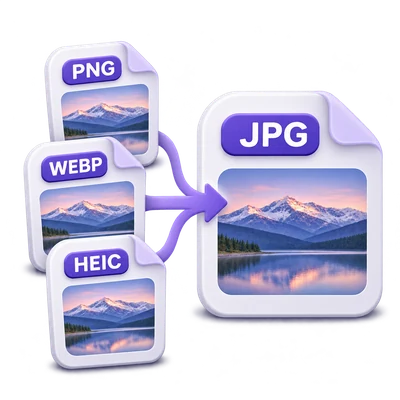
Качете поддържано растерно или PostScript изображение и създайте непрозрачно JPG копие за приложения и уебсайтове, съвместими с изображения.

Реклами
Вашето работно пространство за изображения
Временна сървърна обработка
или плъзнете и пуснете тук
JPG, JPEG, PNG, TIFF, GIF, WEBP, BMP, PS, HEIC
Изберете вашето изображение, за да започнете.ИЗОБРАЖЕНИЕ
Реклами
Блог Как да конвертирате изображение към JPG Прочетете ръководството

Конвертиране на поддържани формати за изображения в JPG

Качете поддържано растерно или PostScript изображение и създайте непрозрачно JPG копие за приложения и уебсайтове, съвместими с изображения.

Конвертиране към JPG — от източник до готов резултат
КРАТЪК ВИДЕО УРОК Как да конвертирате изображение към JPG Изберете целевия формат. Английски коментар Гледайте видеото

Как да конвертирате изображение към JPG

Функции и контроли

Създаване на JPG копие

Изходният файл е прекодиран JPG, готов за изтегляне.

Какво се променя във формата

JPG използва компресия със загуба и не поддържа прозрачност. Прозрачните зони на източника стават бели. Повторните експорти в JPG могат да натрупат артефакти от компресията.

Използване на статично изображение от многокадров източник

JPG съхранява една снимка, затова се използва първият кадър.

Кога да извлечете кадри вместо това

Анимиран GIF или WebP не остава анимиран в JPG. Използвайте GIF Frame Extractor, ако се нуждаете от избрани GIF кадри като отделни снимки. За многостраничен или многокадров вход се уверете, че първото изображение е това, от което се нуждаете.

Конвертирайте партида последователно

Добавете поддържани файлове и приложете избрания изходен формат към партидата.

Как се доставят множество изходни файлове

Всеки входен файл става отделно изходно изображение. Когато се генерират няколко изображения, единственият бутон за изтегляне ги записва заедно като ZIP архив. Вашите оригинали не се презаписват. Изтеглянията запазват оригиналното базово име на изображението с новото разширение, когато е възможно, включително Unicode имена. Номериран суфикс предотвратява конфликти.

Изберете файла, който ще използвате

Изберете файлов формат преди „Старт“, след което изтеглете готовия резултат.

Какво се запазва

Наличните изходни формати са JPG. Вашият изходен файл не се презаписва. Резултатите с множество изображения включват и ZIP изтегляне.

Работете с WebP и HEIC

Използвайте общи уеб и телефонни формати за изображения.

Подготовка на входните данни и поведение на изхода

WebP и HEIC могат да бъдат качени заедно с другите формати, изброени за този инструмент. HEIC използва първото си изображение с приложена ориентация. HEIC пиксела с пълна разделителна способност се подготвят с временна сървърна обработка, когато браузърният редактор се нуждае от тях.

Изберете опции за експортиране на изображение

За резултат с едно изображение: прегледайте растерния резултат и изберете неговия формат за изтегляне.

Формати, качество, анимация и запис

Тези контроли са налични за поддържан резултат от единично изображение, а не за ZIP архив. Над резултатите от изображенията изберете файл, ако е необходимо, и отворете Опции за изображение. Оригинал запазва текущите байтове и формат на файла, докато изрично не изберете експортиране или не промените настройка на изображението. PNG, JPG и WebP са налични, с избор на качество за JPG/WebP и действителния кодиран размер на файла. Отварянето на панела или отмяната не заменя изтеглянето ви. За анимирани PNG, GIF или WebP, първо потвърдете, че искате отделно копие на статично изображение; анимираният оригинал остава наличен. PDF, TIFF, SVG, PostScript и DICOM файловете запазват своя собствен път за изтегляне. Запазване на промените актуализира избраното изображение и всеки съществуващ ZIP архив. Другите изображения в партидата запазват текущото си съдържание. Резултатите от множество изображения използват едно ZIP изтегляне. Използвайте селектора за изображения, за да прегледате или коригирате отделно изображение; визуализациите на изображения не добавят бутон за изтегляне всяка.

Подгответе изображение с размер за печат

За резултат от единично изображение: задайте инчове или сантиметри и 150 или 300 PPI.

Действителни размери за печат и разположение

Тези контроли са налични за поддържан резултат от единично изображение, а не за ZIP архив. В Опции за изображение отворете Помощник за размер на печат. Избирането на 4 x 6, 5 x 7, 6 x 8, 8 x 10 инча или персонализиран размер позволява Прилагане на размер за печат към изтеглянето. При 300 PPI, 4 x 6 създава 1200 x 1800 пиксела и 6 x 8 създава 1800 x 2400 пиксела. Побиране с полета запазва цялото изображение върху бяла хартия; Запълване и изрязване запълва страницата чрез центрирано изрязване. И двете запазват пропорциите. PNG, JPG и WebP експорти включват плътност на печат. Деактивирайте настройката, за да се върнете към оригиналните размери на резултата. Преоразмеряването не стартира AI отново и не гарантира допълнителни детайли.

Сравнете резултата от изображението

За резултат от единично изображение: инспектирайте съответстващи изгледи преди и след и запазете карта за сравнение.

Подравняване и обратими корекции

Тези контроли са налични за поддържано единично изображение, а не за ZIP архив. Когато е наличен подравнен оригинал, Опции за изображение показва разделител преди-и-след, синхронизирано мащабиране и панорамиране, Напасване, 100%, Задържане на оригинала и Цял екран. Изтегляне на сравнение записва отделна PNG карта на текущия изглед оригинал/резултат. Не се създава сравнение, когато източникът е недостъпен или вече не съвпада с кадъра.

Файлове и обработка

Вход
JPG, JPEG, PNG, TIFF, GIF, WebP, BMP, PS, HEIC
Изход
JPG

25 MB максимално на файл. До 50 входни файла на изпълнение. 500 MB максимално комбинирано качване.

Изображенията трябва да останат в рамките на 60 милиона пиксела всяко. Поддържаната обработка на множество кадри е ограничена до 200 изходни кадъра; прилагат се и ограничения за обща обработка и размер на изхода.

Файловете се обработват на сървъра. Подготовката на визуализацията може също да качи файл, когато декодирането в браузъра е недостъпно или е необходим преглед на документ. Изтеглянията от сървъра са достъпни за вашата сесия до два часа.

За резултат с изображение използвайте „Продължи“ под резултатите от изтеглянето, за да изберете съвместима следваща стъпка. Можете да изберете кои изображения да пренесете; следващият инструмент започва със собствени настройки.

Опресняването на редактор или страница за изтегляне ви връща към страницата на инструмента. Изтеглете резултата, преди да започнете нов работен процес. Вижте нашите Политика за поверителност за обработка на файлове.

Често задавани въпроси

Добре е да знаете.

Няколко отговора, преди да започнете.

Временна сървърна обработка
Как работи конвертирането към JPG?

Качете поддържано растерно или PostScript изображение и създайте непрозрачно JPG копие за приложения и уебсайтове, съвместими с изображения.

Ще възстанови ли това качеството или ще запази всеки кадър от анимацията?

Не. Конвертирането не може да възстанови детайли, липсващи в източника. JPG е непрозрачен и запазва само първия кадър от многокадров входен файл; единично статично изображение остава статично изображение.

Мога ли да избера формат на изображението или размер за печат след обработка?

Да, за растерни резултати, поддържани от браузъра. Отворете Опции за изображение, изберете PNG, JPG или WebP, или приложете размер за печат. Запазете резултата или изтеглете отделното копие, посочено от панела. Анимираните входове изискват потвърждение за създаване на копие на статичен кадър; изтеглянията на оригинални документи и векторни файлове остават налични.

Реклами

Език38

English العربية Français Italiano Deutsch Español Português Nederlands Русский Türkçe 日本語 中文 हिन्दी Bahasa Indonesia Bahasa Melayu 한국어 Tiếng Việt ไทย Polski Svenska Українська Norsk বাংলা Ελληνικά فارسی اردو Čeština Dansk Magyar Română Suomi Български Filipino ქართული Slovenčina Azərbaycanca עברית Slovenščina

Изберете вашия език. Видео уроците в момента използват английски разказ.