


创建一个 JPG 副本
输出结果是重新编码后的 JPG,已准备好下载。
格式中发生了什么变化
JPG 使用有损压缩且不支持透明度。透明的源区域会变为白色。重复的 JPG 导出可能会增加压缩伪影。
上传支持的光栅或 PostScript 图像,并创建一个不透明的 JPG 副本,以供兼容图像的应用程序和网站使用。
下载完成的文件。
上传支持的光栅或 PostScript 图像,并创建一个不透明的 JPG 副本,以供兼容图像的应用程序和网站使用。
输出结果是重新编码后的 JPG,已准备好下载。
JPG 使用有损压缩且不支持透明度。透明的源区域会变为白色。重复的 JPG 导出可能会增加压缩伪影。
JPG 仅存储一张图片,因此将使用第一帧。
动画 GIF 或 WebP 在 JPG 中无法保持动画效果。如果您需要将选定的 GIF 帧作为单独的图片,请使用 GIF 帧提取器。对于多页或多帧输入,请检查第一张图像是否为您所需的图像。
添加受支持的文件,并将选定的输出格式应用于该批次。
每个输入文件都会生成对应的输出图像。当生成多张图像时,点击“下载”按钮可将它们打包为 ZIP 文件。您的原始文件不会被覆盖。下载的文件在可能的情况下会保留原始图像的基本名称和新扩展名,包括 Unicode 名称。编号后缀可防止文件名冲突。
在“开始”之前选择文件格式,然后下载完成的结果。
可用的输出格式为 JPG。您的源文件不会被覆盖。多个图像结果将包含一个 ZIP 下载包。
使用常见的网页和手机图像格式。
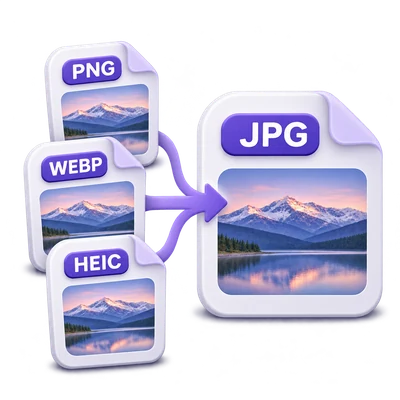
WebP 和 HEIC 可以与此工具列出的其他格式一起上传。HEIC 使用其应用方向后的第一张图像。当浏览器编辑器需要时,会通过临时服务器处理准备全分辨率的 HEIC 像素图像。
对于单张图像结果:查看光栅结果并选择其下载格式。
这些控件适用于支持的单张图像结果,不适用于 ZIP 压缩包。在图像结果上方,根据需要选择文件并打开“图像选项”。“原始”将保留当前文件字节和格式,直到您明确选择导出或更改图像设置。提供 PNG、JPG 和 WebP 选项,并可为 JPG/WebP 选择质量及实际编码文件大小。打开面板或取消操作不会替换您的下载。对于动画 PNG、GIF 或 WebP,请先确认您是否需要单独的静态图像副本;动画原件仍然可用。PDF、TIFF、SVG、PostScript 和 DICOM 文件保留其原生下载路径。“保存更改”会更新所选图像和任何现有的 ZIP 压缩包。批处理中的其他图像保留其当前内容。多个图像结果使用一个 ZIP 下载。使用图像选择器查看或调整单个图像;图像预览不会各自添加“下载”按钮。
对于单张图像结果:设置英寸或厘米以及 150 或 300 PPI。
这些控件适用于支持的单张图像结果,不适用于 ZIP 压缩包。在“图像选项”中,打开“打印尺寸助手”。选择 4 x 6、5 x 7、6 x 8、8 x 10 英寸或自定义尺寸即可启用“应用打印尺寸到下载”。在 300 PPI 下,4 x 6 创建 1200 x 1800 像素,6 x 8 创建 1800 x 2400 像素。“带边距适应”将整个图像保留在白纸上;“填充并裁剪”使用居中裁剪填充页面。两者都保持比例。PNG、JPG 和 WebP 导出包含打印密度。禁用此设置可返回原始结果尺寸。调整大小不会再次运行 AI,也不保证增加细节。
对于单张图像结果:检查匹配的前后视图并保存对比卡。
这些控件适用于支持的单张图像结果,不适用于 ZIP 压缩包。当有对齐的原始图像可用时,“图像选项”会显示对比视图、同步缩放和平移、适应、100%、保持原始和全屏。“下载对比”可保存当前原始/结果视图的单独 PNG 卡片。当源不可用或不再匹配帧时,不会生成对比。
每个文件最大 25 MB。 每次运行最多 50 个输入文件。 最大合并上传 500 MB。
每张图片必须保持在 60 百万像素以内。支持的多帧处理限制为 200 个源帧;聚合处理和输出尺寸限制也适用。
文件在服务器上进行处理。当浏览器无法解码或需要文档预览时,预览准备过程也可能会上传文件。 服务器下载内容在您的会话中最多保留两小时。
对于图像结果,请使用下载结果下方的“继续”来选择兼容的下一步。您可以选择要保留的图像;下一个工具将以其自身的设置开始。
刷新编辑器或下载页面将返回工具页面。 在开始新工作流之前,请先下载结果。 查看我们的 隐私政策 以了解文件处理方式。
开始前的一些解答。
临时服务器处理上传支持的光栅或 PostScript 图像,并创建一个不透明的 JPG 副本,以供兼容图像的应用程序和网站使用。
不能。转换无法恢复源文件中不存在的细节。JPG 是不透明的,且仅保留多帧输入的第一帧;单张静态图像仍将保持为静态图像。
可以,适用于浏览器支持的光栅结果。打开“图像选项”,选择 PNG、JPG 或 WebP,或应用打印尺寸。保存结果或下载面板指示的单独副本。动画输入需要确认才能创建静态帧副本;原生文档和矢量下载仍然可用。