


Legen Sie eine neue JPG Breite und Höhe fest, behalten Sie bei Bedarf die Proportionen bei und laden Sie das skalierte Bild herunter. JPG skalieren öffnen.
Wählen Sie Abmessungen für das Ziel
Öffne Resize JPG und wähle Bilder auswählen, ziehe eine unterstützte Datei hinein oder verwende das Beispiel. Auf einem Smartphone erreichst du die gleichen Steuerelemente über Einstellungen.
Wählen Sie Pixel, wenn ein Formular oder eine Website genaue Abmessungen angibt. Geben Sie Breite und Höhe ein; lassen Sie das Seitenverhältnis verknüpft, um Verzerrungen zu vermeiden. Wählen Sie Prozentsatz für eine proportionale Reduzierung.
Eine kleinere Datei in Bytes ist ein anderes Ziel als ein kleineres Bild in Pixeln. Lege zuerst die Abmessungen fest und komprimiere nur, wenn das Ziel auch die Dateigröße begrenzt.
Überprüfen Sie jedes Bild auf dem Board
Verwende Bilder hinzufügen, um eine Stapelverarbeitung zu erstellen. Wenn Diese Einstellungen für alle Bilder verwenden aktiviert ist, gelten Änderungen für alle; deaktiviere dies, um ein einzelnes ausgewähltes Bild anzupassen.
Überprüfe die Vorschaumaße für Hoch- und Querformatquellen separat. Eine exakte Breite und Höhe bei entsperrtem Seitenverhältnis ändert die Proportionen.
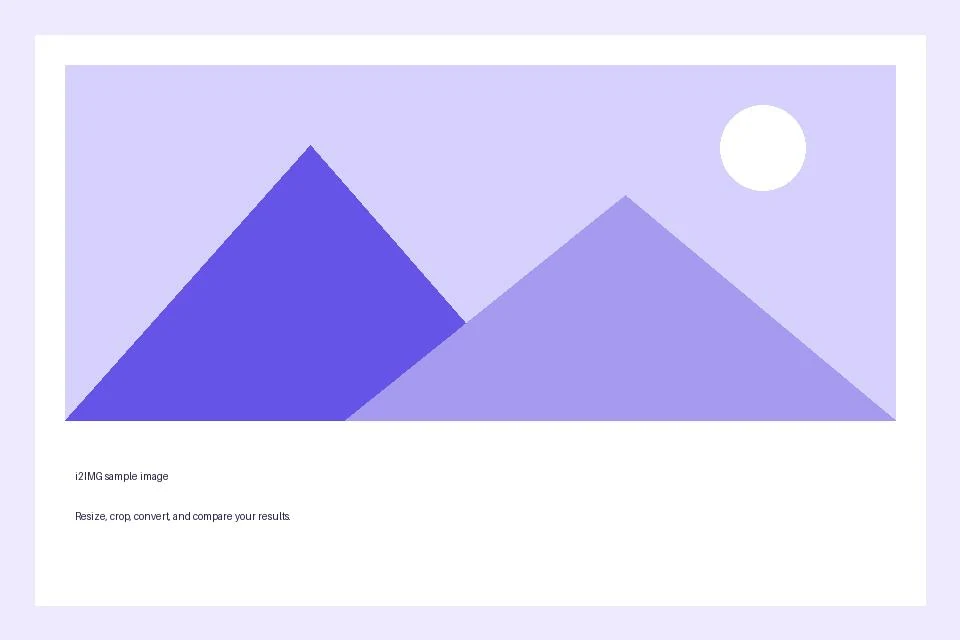
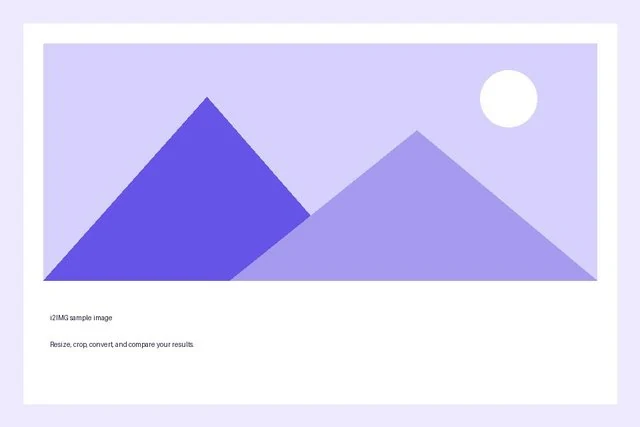
Das Beispiel in dieser Anleitung
Breite: 640 px
- Eingabe
- 960 x 640 px
- Ausgabe
- 640 x 427 px
- Eingabedatei
- 21,970 Bytes
- Heruntergeladene Datei
- 12,890 Bytes
Wählen Sie eine verwendbare Ausgabe
Behalte Original bei, wenn das aktuelle Format für das Ziel geeignet ist, oder wähle die angebotene PNG, JPG oder WebP Option.
Behalten Sie die heruntergeladene Kopie, bevor Sie eine neue Aufgabe starten. Das Aktualisieren eines Editors oder einer Download-Seite führt zur Hauptseite des Tools zurück; die normale Zurück-Navigation kann den aktuellen Arbeitsablauf wiederherstellen.
Das Ändern der Größe einer Standbildvorschau macht sie nicht zu einer vollständigen Vorschau der Animation. Überprüfe die heruntergeladene Datei in ihrem vorgesehenen Betrachter.
Häufige Fragen
Was sollte ich im heruntergeladenen Ergebnis überprüfen?
Das Ändern der Größe einer Standbildvorschau macht sie nicht zu einer vollständigen Vorschau der Animation. Überprüfe die heruntergeladene Datei in ihrem vorgesehenen Betrachter.
Wie funktioniert JPG skalieren?
Legen Sie eine neue JPG Breite und Höhe fest, behalten Sie bei Bedarf die Proportionen bei und laden Sie das skalierte Bild herunter.
Wie erhalte ich eine exakte Breite und Höhe?
Wählen Sie unter Skalieren nach die Option Pixel, deaktivieren Sie Seitenverhältnis beibehalten und geben Sie beide Dimensionen ein. Eine Schnellvoreinstellung verwendet ebenfalls exakte Dimensionen und deaktiviert die Sperre. Bei aktivierter Sperre aktualisiert die Änderung einer Dimension die andere, um die Bildproportionen beizubehalten.
Probieren Sie dies mit Ihrer eigenen Datei aus.
Probiere ein Beispiel oder verwende deine eigene Datei und überprüfe das Ergebnis vor dem Teilen.


