


Setează o nouă lățime și înălțime pentru JPG, păstrează-i proporțiile dacă este necesar și descarcă imaginea redimensionată. Deschide Redimensionează JPG.
Alege dimensiunile pentru destinație
Deschide Resize JPG și selectează Choose images, trage un fișier acceptat sau folosește exemplul. Pe telefon, deschide Settings pentru a accesa aceleași comenzi.
Selectează Pixeli când un formular sau un site web specifică dimensiuni exacte. Introdu Lățime și Înălțime; păstrează raportul de aspect legat pentru a evita întinderea. Alege Procent pentru o reducere proporțională.
Un fișier mai mic în octeți este un obiectiv diferit de o imagine mai mică în pixeli. Setează mai întâi dimensiunile, apoi comprimă doar dacă destinația limitează și dimensiunea fișierului.
Revizuiește fiecare imagine din panou
Folosește Add images pentru a crea un lot. Cu Use these settings for all images activat, modificările se aplică tuturor; dezactivează pentru a ajusta o singură imagine selectată.
Verifică dimensiunile previzualizării separat pentru sursele portret și peisaj. O lățime și o înălțime exacte cu raportul de aspect deblocat modifică proporțiile.
Exemplul din acest ghid
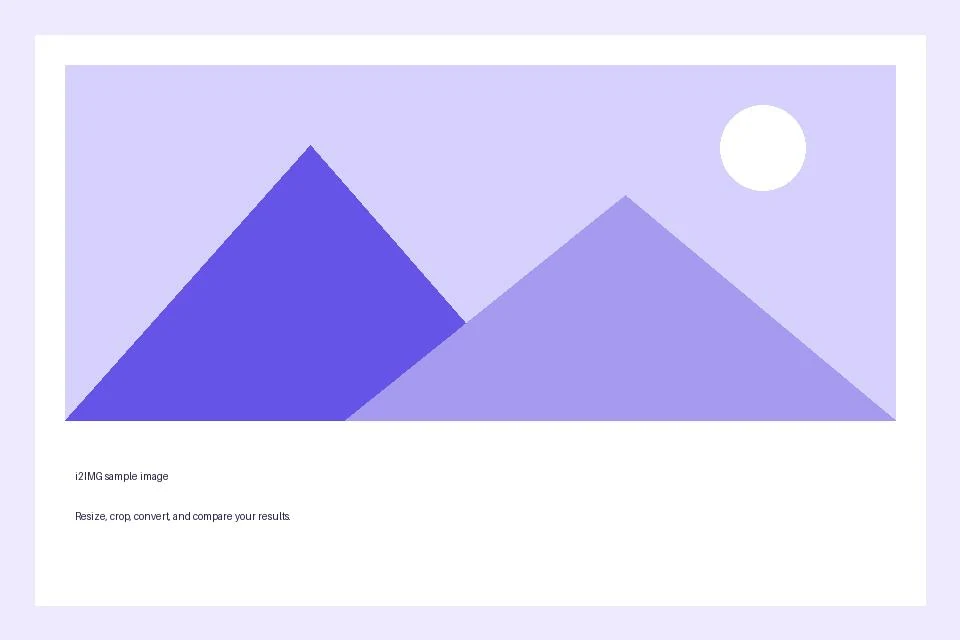
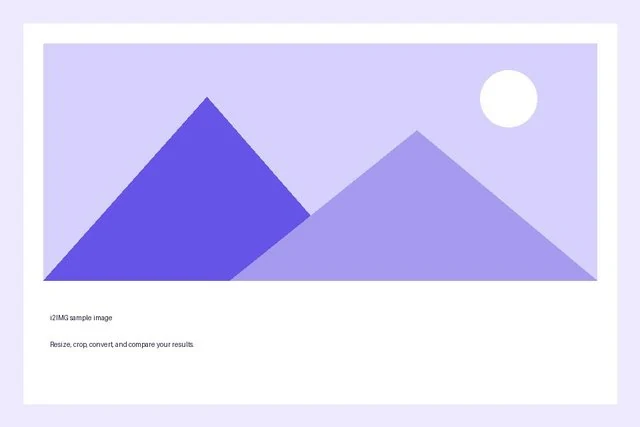
Lățime: 640 px
- Intrare
- 960 x 640 px
- Ieșire
- 640 x 427 px
- Fișier de intrare
- 21,970 octeți
- Fișier descărcat
- 12,890 octeți
Alege o ieșire utilizabilă
Păstrează Original când formatul actual se potrivește destinației sau selectează opțiunea oferită PNG, JPG sau WebP.
Păstrează copia descărcată înainte de a începe o sarcină nouă. Reîmprospătarea unui editor sau a paginii de descărcare revine la pagina principală a instrumentului; navigarea normală Înapoi poate restaura fluxul de lucru curent.
Redimensionarea unei previzualizări statice nu o face o previzualizare completă a animației. Verifică fișierul descărcat în vizualizatorul destinat.
Întrebări frecvente
Ce ar trebui să verific în rezultatul descărcat?
Redimensionarea unei previzualizări statice nu o face o previzualizare completă a animației. Verifică fișierul descărcat în vizualizatorul destinat.
Cum funcționează Redimensionare JPG?
Setează o nouă lățime și înălțime pentru JPG, păstrează-i proporțiile dacă este necesar și descarcă imaginea redimensionată.
Cum obțin o lățime și o înălțime exactă?
Alege Pixeli în Redimensionare după, dezactivează Păstrare raport aspect și introdu ambele dimensiuni. O setare predefinită Rapidă folosește, de asemenea, dimensiuni exacte și dezactivează blocarea. Cu blocarea activată, modificarea unei dimensiuni o actualizează pe cealaltă pentru a păstra proporțiile imaginii.
Încearcă acest lucru cu propriul tău fișier.
Încearcă un eșantion sau folosește propriul fișier și revizuiește rezultatul înainte de a-l partaja.


