


Ställ in en ny JPG-bredd och -höjd, bevara dess proportioner vid behov och ladda ner den storleksändrade bilden. Öppna Ändra storlek på JPG.
Välj dimensioner för destinationen
Öppna Ändra storlek på JPG och välj Välj bilder, dra in en fil som stöds eller använd exemplet. På en telefon, öppna Inställningar för att nå samma kontroller.
Välj Pixlar när ett formulär eller en webbplats anger exakta dimensioner. Ange Bredd och Höjd; håll bildförhållandet länkat för att undvika att bilden sträcks ut. Välj Procentsats för en proportionell minskning.
En mindre fil i byte är ett annat mål än en mindre bild i pixlar. Ställ in dimensioner först, komprimera sedan endast om destinationen också begränsar filstorleken.
Granska varje bild på tavlan
Använd Lägg till bilder för att bygga en batch. Med Använd dessa inställningar för alla bilder aktiverat tillämpas ändringar på hela batchen; stäng av detta för att justera en vald bild.
Kontrollera förhandsgranskningsdimensionerna för stående och liggande källor separat. En exakt bredd och höjd med upplåst bildförhållande ändrar proportionerna.
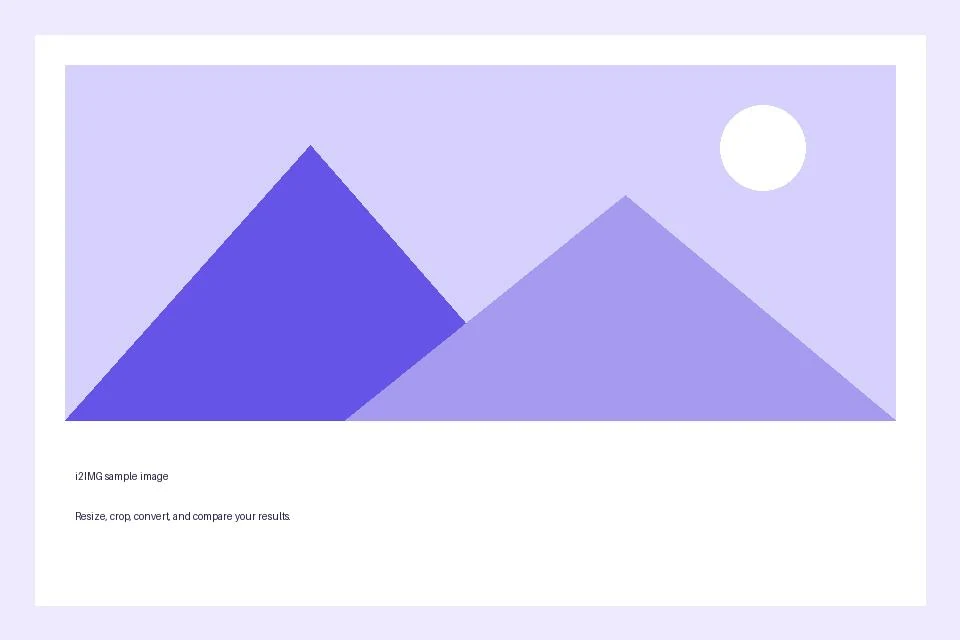
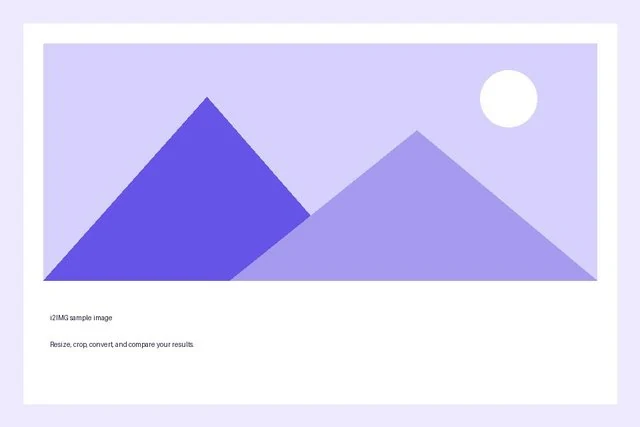
Exemplet i denna guide
Bredd: 640 px
- Indata
- 960 x 640 px
- Utdata
- 640 x 427 px
- Indatafil
- 21,970 byte
- Nedladdad fil
- 12,890 byte
Välj en användbar utdata
Behåll Original när det nuvarande formatet passar destinationen, eller välj det erbjudna PNG, JPG eller WebP-alternativet.
Behåll den nedladdade kopian innan du påbörjar en ny uppgift. Om du uppdaterar en redigerare eller nedladdningssida återgår du till huvudverktygssidan; vanlig bakåtnavigering kan återställa det aktuella arbetsflödet.
Att ändra storlek på en stillbildsförhandsgranskning gör den inte till en komplett förhandsgranskning av animering. Granska den nedladdade filen i dess avsedda visningsprogram.
Vanliga frågor
Vad bör jag kontrollera i det nedladdade resultatet?
Att ändra storlek på en stillbildsförhandsgranskning gör den inte till en komplett förhandsgranskning av animering. Granska den nedladdade filen i dess avsedda visningsprogram.
Hur fungerar Ändra storlek på JPG?
Ställ in en ny JPG-bredd och -höjd, bevara dess proportioner vid behov och ladda ner den storleksändrade bilden.
Hur får jag en exakt bredd och höjd?
Välj Pixlar under Ändra storlek med, stäng av Behåll bildförhållande och ange båda dimensionerna. En snabbförinställning använder också exakta dimensioner och stänger av låset. Med låset på uppdateras den andra dimensionen när du ändrar en för att bevara bildens proportioner.
Prova detta med din egen fil.
Prova ett exempel eller använd din egen fil, och granska resultatet innan du delar.


