


একটি নতুন JPG প্রস্থ এবং উচ্চতা সেট করুন, প্রয়োজনে এর অনুপাত বজায় রাখুন এবং রিসাইজ করা ইমেজটি ডাউনলোড করুন। JPG এর আকার পরিবর্তন করুন খুলুন.
গন্তব্যের জন্য ডাইমেনশন বেছে নিন
Resize JPG খুলুন এবং ছবি বেছে নিন নির্বাচন করুন, একটি সমর্থিত ফাইল ড্র্যাগ করুন অথবা স্যাম্পল ব্যবহার করুন। ফোনে, একই কন্ট্রোল পেতে Settings খুলুন।
যখন কোনো ফর্ম বা ওয়েবসাইট নির্দিষ্ট ডাইমেনশন উল্লেখ করে তখন Pixels নির্বাচন করুন। Width এবং Height লিখুন; স্ট্রেচিং এড়াতে অ্যাসপেক্ট রেশিও লিঙ্কড রাখুন। আনুপাতিক হ্রাসের জন্য Percentage বেছে নিন।
বাইট হিসেবে ছোট ফাইল এবং পিক্সেল হিসেবে ছোট ইমেজ আলাদা বিষয়। প্রথমে ডাইমেনশন সেট করুন, তারপর শুধুমাত্র তখনই কম্প্রেস করুন যদি গন্তব্যস্থলে ফাইলের আকারের সীমাবদ্ধতা থাকে।
বোর্ডের প্রতিটি ইমেজ পর্যালোচনা করুন
ব্যাচ তৈরি করতে ছবি যোগ করুন ব্যবহার করুন। Use these settings for all images চালু থাকলে, পরিবর্তনগুলো সব ইমেজে প্রযোজ্য হবে; একটি নির্দিষ্ট ইমেজ অ্যাডজাস্ট করতে এটি বন্ধ করুন।
পোর্ট্রেট এবং ল্যান্ডস্কেপ সোর্সের জন্য প্রিভিউ ডাইমেনশন আলাদাভাবে চেক করুন। রেশিও আনলক করা অবস্থায় সঠিক প্রস্থ এবং উচ্চতা দিলে অনুপাত পরিবর্তিত হয়ে যায়।
এই নির্দেশিকার উদাহরণ
প্রস্থ: 640 px
- ইনপুট
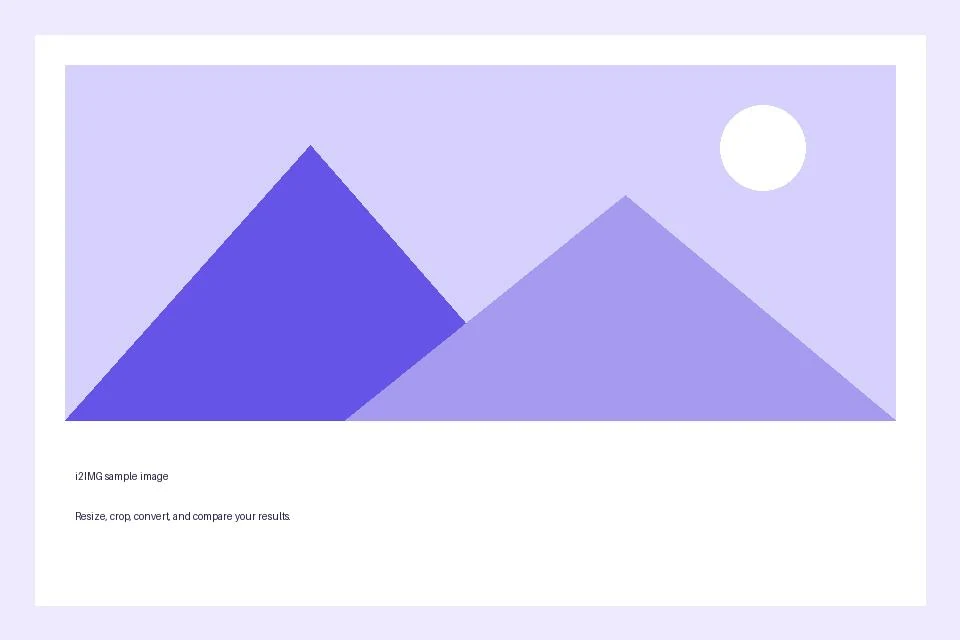
- 960 x 640 px
- আউটপুট
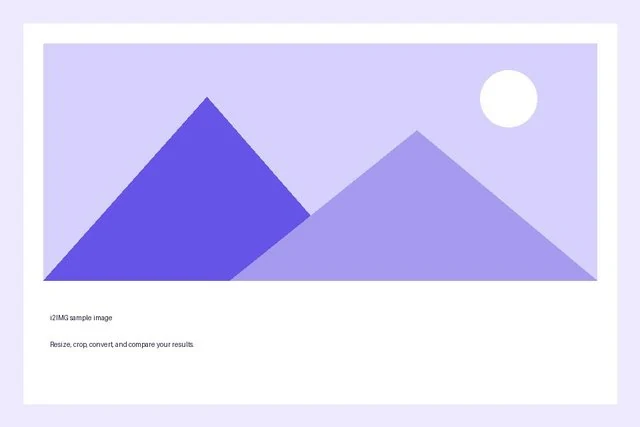
- 640 x 427 px
- ইনপুট ফাইল
- 21,970 বাইট
- ডাউনলোড করা ফাইল
- 12,890 bytes
একটি ব্যবহারযোগ্য আউটপুট বেছে নিন
বর্তমান ফরম্যাট গন্তব্যের জন্য উপযুক্ত হলে Keep Original রাখুন, অথবা প্রদত্ত PNG, JPG বা WebP অপশনটি নির্বাচন করুন।
নতুন কাজ শুরু করার আগে ডাউনলোড করা কপিটি রাখুন। এডিটর বা ডাউনলোড পেজ রিফ্রেশ করলে তা মূল টুল পেজে ফিরে যায়; সাধারণ ব্যাক নেভিগেশন বর্তমান ওয়ার্কফ্লো পুনরুদ্ধার করতে পারে।
স্থির প্রিভিউ রিসাইজ করা মানেই এটি অ্যানিমেশনের সম্পূর্ণ প্রিভিউ নয়। ডাউনলোড করা ফাইলটি তার নির্ধারিত ভিউয়ারে যাচাই করুন।
সাধারণ প্রশ্ন
ডাউনলোড করা ফলাফলে আমার কী পরীক্ষা করা উচিত?
স্থির প্রিভিউ রিসাইজ করা মানেই এটি অ্যানিমেশনের সম্পূর্ণ প্রিভিউ নয়। ডাউনলোড করা ফাইলটি তার নির্ধারিত ভিউয়ারে যাচাই করুন।
JPG রিসাইজ কীভাবে কাজ করে?
একটি নতুন JPG প্রস্থ এবং উচ্চতা সেট করুন, প্রয়োজনে এর অনুপাত বজায় রাখুন এবং রিসাইজ করা ইমেজটি ডাউনলোড করুন।
আমি কীভাবে সঠিক প্রস্থ এবং উচ্চতা পাব?
রিসাইজ বাই অপশনে পিক্সেল বেছে নিন, 'কিপ অ্যাসপেক্ট রেশিও' বন্ধ করুন এবং উভয় ডাইমেনশন লিখুন। কুইক প্রিসেটও সঠিক ডাইমেনশন ব্যবহার করে এবং লক বন্ধ করে দেয়। লক চালু থাকলে, একটি ডাইমেনশন পরিবর্তন করলে ইমেজের অনুপাত ঠিক রাখতে অন্যটি আপডেট হয়।
আপনার নিজের ফাইলের সাথে এটি চেষ্টা করুন।
একটি নমুনা ব্যবহার করে দেখুন বা আপনার নিজের ফাইল ব্যবহার করুন এবং শেয়ার করার আগে ফলাফল পর্যালোচনা করুন।


