


Nastavite novo širino in višino JPG, po potrebi ohranite razmerja in prenesite sliko s spremenjeno velikostjo. Odpri Spremeni velikost JPG.
Izberite dimenzije za cilj
Odprite Resize JPG in izberite Choose images, povlecite podprto datoteko ali uporabite vzorec. Na telefonu odprite Settings za dostop do istih kontrolnikov.
Izberite Slikovne pike, ko obrazec ali spletno mesto določa natančne dimenzije. Vnesite Širino in Višino; ohranite razmerje stranic povezano, da se izognete raztezanju. Izberite Odstotek za sorazmerno zmanjšanje.
Manjša datoteka v bajtih je drugačen cilj kot manjša slika v slikovnih pikah. Najprej nastavite dimenzije, nato stisnite le, če cilj omejuje tudi velikost datoteke.
Preglejte vsako sliko na plošči
Uporabite Add images za ustvarjanje serije. Če je omogočeno Use these settings for all images, spremembe veljajo za vse; izklopite to, če želite prilagoditi eno izbrano sliko.
Preverite dimenzije predogleda za pokončne in ležeče vire posebej. Natančna širina in višina z odklenjenim razmerjem spremenita proporce.
Primer v tem vodniku
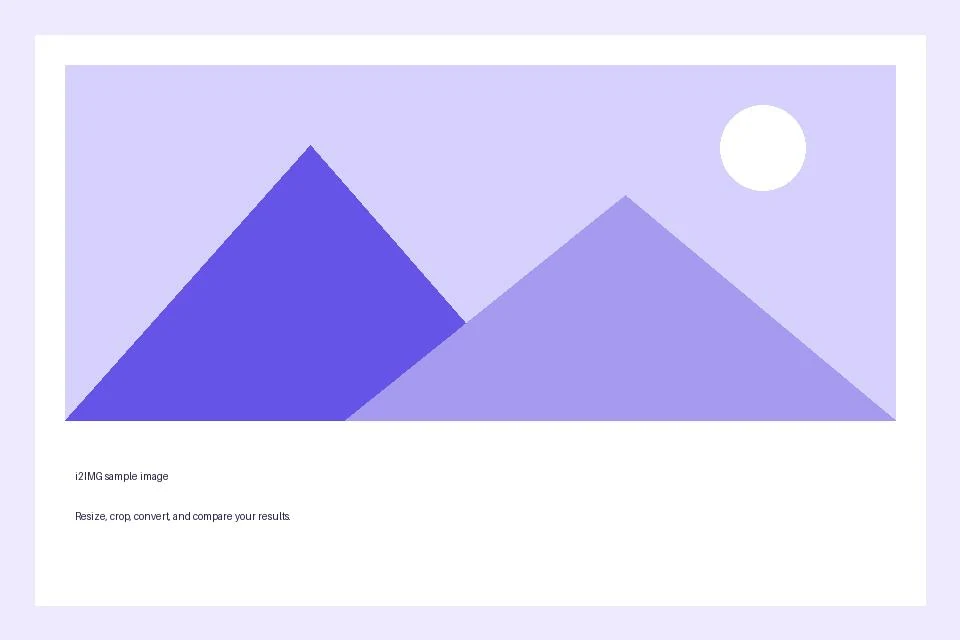
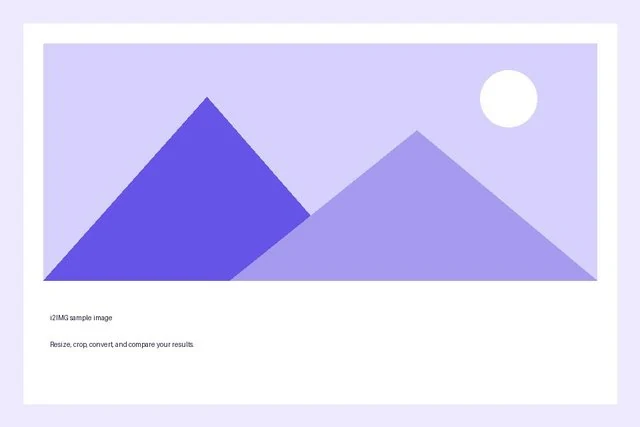
Širina: 640 px
- Vhod
- 960 x 640 slikovnih pik
- Izhod
- 640 x 427 px
- Vhodna datoteka
- 21,970 bajtov
- Prenesena datoteka
- 12,890 bajtov
Izberite uporaben izhod
Ohranite Original, ko trenutni format ustreza cilju, ali izberite ponujeno možnost PNG, JPG ali WebP.
Shranite preneseno kopijo, preden začnete novo opravilo. Osvežitev urejevalnika ali strani za prenos vas vrne na glavno stran orodja; običajna navigacija nazaj lahko obnovi trenutni potek dela.
Spreminjanje velikosti mirujočega predogleda ne ustvari popolnega predogleda animacije. Preneseno datoteko preverite v predvidenem pregledovalniku.
Pogosta vprašanja
Kaj naj preverim v prenesenem rezultatu?
Spreminjanje velikosti mirujočega predogleda ne ustvari popolnega predogleda animacije. Preneseno datoteko preverite v predvidenem pregledovalniku.
Kako deluje Spremeni velikost JPG?
Nastavite novo širino in višino JPG, po potrebi ohranite razmerja in prenesite sliko s spremenjeno velikostjo.
Kako dobim natančno širino in višino?
V možnosti Spremeni velikost po izberite Slikovne pike, izklopite Ohrani razmerje stranic in vnesite obe dimenziji. Hitra prednastavitev prav tako uporablja natančne dimenzije in izklopi zaklepanje. Ko je zaklepanje vklopljeno, spreminjanje ene dimenzije posodobi drugo, da se ohranijo razmerja slike.
Poskusite to s svojo datoteko.
Preizkusite vzorec ali uporabite svojo datoteko in pred skupno rabo preglejte rezultat.


