


Инструменты95

Полезная задача с PDF, сделанная просто

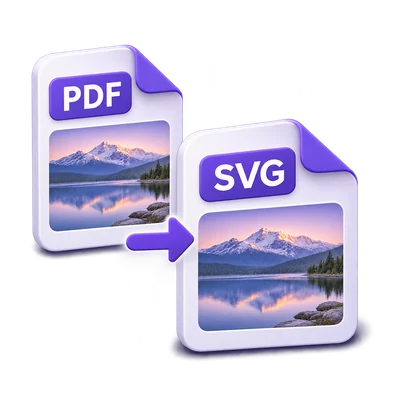
PDF в SVG.

Конвертируйте все страницы PDF в файлы SVG.

Реклама
Ваша рабочая область PDF
Временная обработка на сервере
НОВОЕ

Откройте бесплатные инструменты

i2Suite

Открывается в новой вкладке

или перетащите файлы сюда
Отправляется на временную обработку при запуске. PDF
Реклама
Блог Как конвертировать PDF в SVG Читать руководство

Конвертировать выбранные страницы PDF в SVG

Откройте PDF, выберите нужные страницы и скачайте каждую выбранную страницу как SVG.

PDF в SVG — от исходника до готового результата
КРАТКИЙ ВИДЕОУРОК Как конвертировать PDF в SVG Выберите нужные страницы. Озвучка на английском Смотреть видео

Как конвертировать PDF в SVG

Функции и элементы управления

Выбор страниц по превью или диапазону

Выберите миниатюры страниц или введите диапазон страниц.

Как работает выбор страниц

Используйте номера страниц, начиная с 1. Диапазон, например 1-3, 5, выбирает первые три страницы и пятую страницу. Проверьте выделенные страницы перед нажатием «Старт»; экспортируются только выбранные страницы.

Поворот страниц перед экспортом

Поворот предлагает четвертьобороты для выбранного вывода.

Как поворот влияет на результат

Оставьте поворот на 0° или выберите 90°, 180° или 270°. Вывод включает всю страницу PDF после поворота, включая видимый текст, изображения и графику. Он не выделяет отдельные встроенные картинки.

Понимание вывода SVG

Векторная графика может оставаться масштабируемой.

Что содержит файл SVG

Каждая выбранная страница становится SVG с сохранением поддерживаемых векторов. Текст представлен в виде путей, поэтому внешний вид остается масштабируемым, но буквы не являются обычным редактируемым текстом.

Экспорт всей видимой страницы

Вывод включает композицию страницы, а не только её картинки.

Когда вместо этого извлекать изображения

Преобразование PDF в изображения включает текст, фон и графику в том виде, в котором они отображаются на странице. Используйте «Извлечь изображения из PDF», чтобы восстановить встроенные растровые изображения в их исходных пиксельных размерах.

Сохранить выбранные страницы

Нажмите «Старт», чтобы экспортировать выбранные страницы как SVG.

Что сохраняется

Одна выбранная страница создает один выходной файл. Несколько страниц включают ZIP-архив с отдельными файлами страниц. Исходный файл PDF остается без изменений; сохраните результат перед обновлением страницы загрузки.

Файлы и обработка

Входные данные
PDF
Результат
SVG

Максимум 500 МБ на файл. Один входной файл за раз.

PDF-файлы, защищенные паролем, должны быть разблокированы перед использованием. До 2,000 исходных PDF страниц, максимум 200 страниц за один раз. Растровые изображения должны оставаться в пределах 60 миллионов пикселей каждое; также применяются ограничения на общую обработку и размер выходного файла.

Файлы обрабатываются на сервере. Подготовка предварительного просмотра также может потребовать загрузки файла, если декодирование в браузере недоступно или требуется предварительный просмотр документа. Серверные загрузки доступны для вашей сессии в течение двух часов.

Чтобы получить результат, используйте кнопку «Продолжить» под результатами загрузки, чтобы выбрать подходящий следующий шаг. Вы можете выбрать, какие изображения перенести; следующий инструмент запустится со своими собственными настройками.

Обновление страницы редактора или загрузки вернет вас на страницу инструмента. Скачайте результат перед началом новой работы. Ознакомьтесь с нашими Политика конфиденциальности по обработке файлов.

Часто задаваемые вопросы

Полезно знать.

Несколько ответов перед началом работы.

Временная обработка на сервере
Как работает PDF в SVG?

Откройте PDF, выберите нужные страницы и скачайте каждую выбранную страницу как SVG.

Извлекает ли это оригинальные изображения внутри PDF?

Нет. Это экспортирует страницы целиком. Используйте «Извлечь изображения из PDF» для получения встроенных растровых картинок без рендеринга всей страницы.

Реклама

Язык38

English العربية Français Italiano Deutsch Español Português Nederlands Русский Türkçe 日本語 中文 हिन्दी Bahasa Indonesia Bahasa Melayu 한국어 Tiếng Việt ไทย Polski Svenska Українська Norsk বাংলা Ελληνικά فارسی اردو Čeština Dansk Magyar Română Suomi Български Filipino ქართული Slovenčina Azərbaycanca עברית Slovenščina

Выберите язык. Видеоуроки в настоящее время используют озвучку на английском языке.