


Откройте PDF, выберите нужные страницы и скачайте каждую выбранную страницу как SVG. Открыть PDF в SVG.
Выберите нужные страницы
Откройте инструмент преобразования PDF в SVG, нажмите «Загрузить файлы», перетащите нужный файл или используйте образец. На телефоне откройте «Настройки», чтобы получить доступ к тем же элементам управления.
Загрузите PDF, выберите страницы в предварительном просмотре или введите диапазон страниц и проверьте их ориентацию.
Экспортируйте только нужные страницы, чтобы избежать создания излишне большого архива изображений.
Выбор формата и разрешения
Выберите предложенный формат изображения и разрешение. Используйте умеренное разрешение для экрана и более высокое только тогда, когда это необходимо для детализации.
Увеличение разрешения увеличивает количество пикселей и часто размер файла. Это не может восстановить детали, отсутствующие в исходных изображениях PDF.
Пример из этого руководства
Были использованы доступные настройки по умолчанию.
- Входные данные
- 2 PDF страниц; 720 x 480 пт на странице 1
- Результат
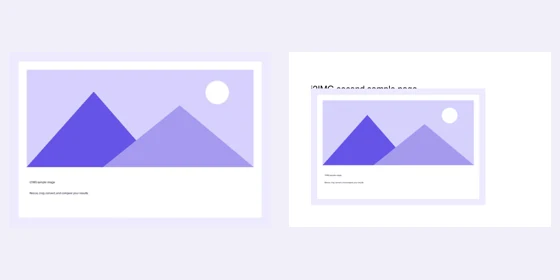
- 2 элементов архива
- Исходный файл
- 44,995 байт
- Загруженный файл
- 24,886 байт
Просмотрите экспортированные страницы
Нажмите «Старт» и скачайте отдельное изображение или ZIP-архив выбранных страниц.
Сохраните загруженную копию перед началом новой задачи. Обновление редактора или страницы загрузки возвращает на главную страницу инструмента; обычная навигация «Назад» может восстановить текущий рабочий процесс.
Это отрисованные страницы, включая видимый текст и графику. Используйте «Извлечь изображения из PDF», если вам нужны отдельные встроенные изображения в их исходных размерах.
Часто задаваемые вопросы
Что нужно проверить в загруженном результате?
Это отрисованные страницы, включая видимый текст и графику. Используйте «Извлечь изображения из PDF», если вам нужны отдельные встроенные изображения в их исходных размерах.
Как работает PDF в SVG?
Откройте PDF, выберите нужные страницы и скачайте каждую выбранную страницу как SVG.
Извлекает ли это оригинальные изображения внутри PDF?
Нет. Это экспортирует страницы целиком. Используйте «Извлечь изображения из PDF» для получения встроенных растровых картинок без рендеринга всей страницы.
Попробуйте сделать это со своим файлом.
Попробуйте пример или используйте свой файл, и проверьте результат перед публикацией.


