


Otwórz PDF, wybierz potrzebne strony i pobierz każdą wybraną stronę jako SVG. Otwórz PDF na SVG.
Wybierz potrzebne strony
Otwórz PDF na SVG i wybierz Prześlij pliki, przeciągnij obsługiwany plik lub użyj przykładu. Na telefonie otwórz Ustawienia, aby uzyskać dostęp do tych samych elementów sterujących.
Prześlij PDF, wybierz strony w podglądzie lub wprowadź zakres stron i sprawdź ich orientację.
Eksportuj tylko potrzebne strony, aby uniknąć niepotrzebnie dużego archiwum obrazów.
Wybierz format i rozdzielczość
Wybierz oferowany format obrazu i rozdzielczość. Użyj umiarkowanej rozdzielczości do wyświetlania na ekranie, a wyższej tylko wtedy, gdy wymagają tego szczegóły.
Zwiększenie rozdzielczości zwiększa liczbę pikseli i często rozmiar pliku. Nie przywraca to szczegółów brakujących w obrazach źródłowych PDF.
Przykład w tym przewodniku
Użyto dostępnych ustawień domyślnych.
- Wejście
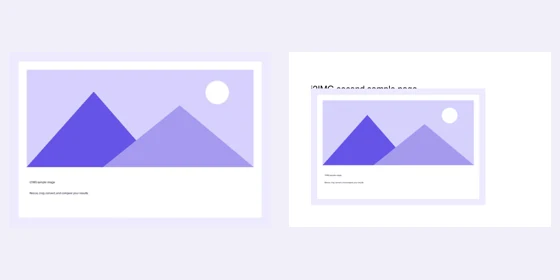
- 2 PDF stron; 720 x 480 pt na stronie 1
- Wyjście
- 2 elementów archiwum
- Plik wejściowy
- 44,995 bajtów
- Pobrany plik
- 24,886 bajtów
Przejrzyj wyeksportowane strony
Wybierz Start i pobierz pojedynczy obraz lub plik ZIP z wybranymi stronami.
Zachowaj pobraną kopię przed rozpoczęciem nowego zadania. Odświeżenie edytora lub strony pobierania powoduje powrót do głównej strony narzędzia; normalna nawigacja Wstecz może przywrócić bieżący przepływ pracy.
Są to wyrenderowane strony zawierające widoczny tekst i grafikę. Użyj Extract Images from PDF, jeśli chcesz uzyskać poszczególne osadzone zdjęcia w ich natywnych wymiarach.
Często zadawane pytania
Co powinienem sprawdzić w pobranym wyniku?
Są to wyrenderowane strony zawierające widoczny tekst i grafikę. Użyj Extract Images from PDF, jeśli chcesz uzyskać poszczególne osadzone zdjęcia w ich natywnych wymiarach.
Jak działa PDF na SVG?
Otwórz PDF, wybierz potrzebne strony i pobierz każdą wybraną stronę jako SVG.
Czy to wyodrębnia oryginalne obrazy wewnątrz PDF?
Nie. Eksportuje kompletne strony. Użyj Wyodrębnij obrazy z PDF dla osadzonych zdjęć rastrowych bez renderowania całej strony.
Wypróbuj to z własnym plikiem.
Wypróbuj przykład lub użyj własnego pliku i sprawdź wynik przed udostępnieniem.


