

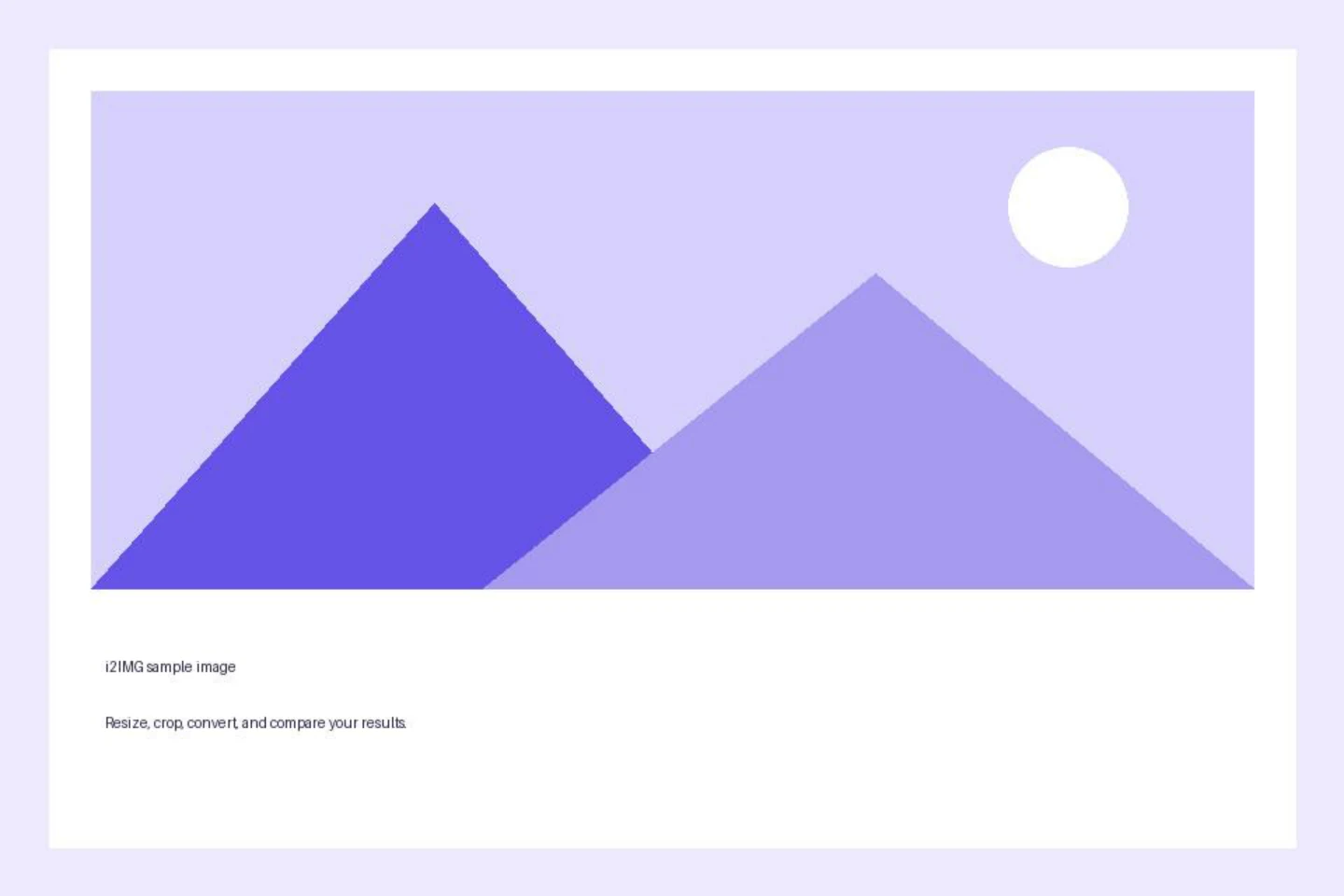
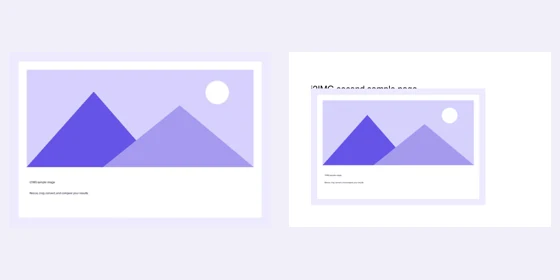

یک PDF را باز کنید، صفحات مورد نیاز خود را انتخاب کنید و هر صفحه انتخابشده را به عنوان SVG دانلود کنید. باز کردن PDF به SVG.
صفحات مورد نیاز خود را انتخاب کنید
ابزار تبدیل PDF به SVG را باز کرده و Upload Files را انتخاب کنید، یک فایل پشتیبانیشده را بکشید و رها کنید، یا از نمونه استفاده کنید. در گوشی، برای دسترسی به همان کنترلها، Settings را باز کنید.
PDF را آپلود کنید، صفحات را در پیشنمایش انتخاب کنید یا محدوده صفحات را وارد کنید و جهت آنها را بررسی کنید.
فقط صفحات مورد نیاز را خروجی بگیرید تا از ایجاد آرشیو تصویری بیش از حد بزرگ جلوگیری شود.
انتخاب فرمت و وضوح
فرمت تصویر و وضوح ارائهشده را انتخاب کنید. برای استفاده در صفحه نمایش از وضوح متوسط و تنها زمانی که جزئیات نیاز دارند از وضوح بالاتر استفاده کنید.
افزایش وضوح باعث افزایش تعداد پیکسلها و اغلب حجم فایل میشود. این کار نمیتواند جزئیات از دست رفته در تصاویر منبع PDF را بازیابی کند.
نمونه موجود در این راهنما
تنظیمات پیشفرض موجود استفاده شد.
- ورودی
- 2 PDF صفحه؛ 720 در 480 نقطه در صفحه 1
- خروجی
- 2 عضو آرشیو
- فایل ورودی
- 44,995 بایت
- فایل دانلود شده
- 24,886 بایت
صفحات خروجی گرفته شده را بازبینی کنید
شروع را انتخاب کرده و تصویر تکی یا فایل ZIP صفحات انتخابشده را دانلود کنید.
قبل از شروع یک کار جدید، کپی دانلود شده را نگه دارید. بازخوانی ویرایشگر یا صفحه دانلود به صفحه اصلی ابزار بازمیگردد؛ ناوبری عادی «بازگشت» میتواند جریان کاری فعلی را بازیابی کند.
اینها صفحات رندر شده شامل متن و گرافیک قابل مشاهده هستند. زمانی که تصاویر جاسازیشده تکی را در ابعاد اصلیشان میخواهید، از Extract Images از PDF استفاده کنید.
پرسشهای متداول
در نتیجه دانلود شده چه چیزی را باید بررسی کنم؟
اینها صفحات رندر شده شامل متن و گرافیک قابل مشاهده هستند. زمانی که تصاویر جاسازیشده تکی را در ابعاد اصلیشان میخواهید، از Extract Images از PDF استفاده کنید.
PDF به SVG چگونه کار میکند؟
یک PDF را باز کنید، صفحات مورد نیاز خود را انتخاب کنید و هر صفحه انتخابشده را به عنوان SVG دانلود کنید.
آیا این کار تصاویر اصلی داخل PDF را استخراج میکند؟
خیر. این کار صفحات کامل را صادر میکند. برای تصاویر رستر جاسازیشده بدون رندر کردن کل صفحه، از «استخراج تصاویر از PDF» استفاده کنید.
این کار را با فایل خود امتحان کنید.
یک نمونه را امتحان کنید یا از فایل خود استفاده کنید و قبل از اشتراکگذاری، نتیجه را بررسی کنید.


