

ٹولز95

ایک مفید PDF ٹاسک، جسے آسان بنایا گیا ہے

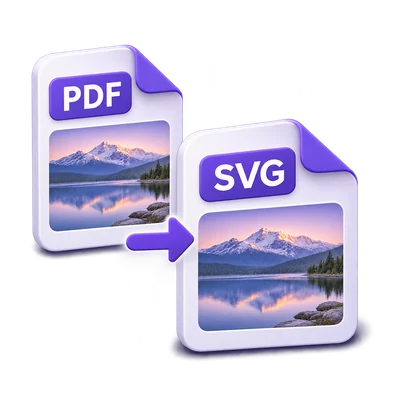
PDF سے SVG.

مکمل PDF صفحات کو SVG فائلوں میں تبدیل کریں۔

اشتہارات
آپ کا PDF ورک اسپیس
عارضی سرور پروسیسنگ
یا اپنی فائلیں یہاں چھوڑیں
جب آپ شروع کرتے ہیں تو عارضی پروسیسنگ کے لیے بھیجا جاتا ہے۔ PDF
اشتہارات
بلاگ PDF کو SVG میں تبدیل کرنے کا طریقہ گائیڈ پڑھیں

منتخب کردہ PDF صفحات کو SVG میں تبدیل کریں

ایک PDF کھولیں، اپنی ضرورت کے صفحات منتخب کریں، اور ہر منتخب صفحہ کو SVG کے طور پر ڈاؤن لوڈ کریں۔

PDF سے SVG — ماخذ سے حتمی نتیجے تک
فوری ویڈیو ٹیوٹوریل PDF کو SVG میں تبدیل کرنے کا طریقہ اپنے مطلوبہ صفحات منتخب کریں۔ انگریزی بیان ویڈیو دیکھیں

PDF کو SVG میں تبدیل کرنے کا طریقہ

خصوصیات اور کنٹرولز

پیش نظارہ یا رینج کے ذریعے صفحات کا انتخاب کریں

صفحات کے تھمب نیلز منتخب کریں یا صفحہ کی رینج درج کریں۔

صفحہ منتخب کرنے کا طریقہ

1 سے شروع ہونے والے صفحہ نمبر استعمال کریں۔ 1-3، 5 جیسی رینج پہلے تین صفحات اور پانچویں صفحے کو منتخب کرتی ہے۔ شروع کرنے سے پہلے نمایاں صفحات کو چیک کریں؛ صرف منتخب کردہ صفحات ہی ایکسپورٹ کیے جائیں گے۔

ایکسپورٹ سے پہلے صفحات کو گھمائیں

روٹیشن منتخب کردہ آؤٹ پٹ کے لیے چوتھائی موڑ پیش کرتی ہے۔

روٹیشن نتائج کو کیسے متاثر کرتی ہے

روٹیشن کو 0° پر چھوڑ دیں یا 90°، 180° یا 270° کا انتخاب کریں۔ آؤٹ پٹ میں روٹیشن کے بعد مکمل PDF صفحہ شامل ہوتا ہے، بشمول اس کا نظر آنے والا متن، تصاویر اور گرافکس۔ یہ انفرادی ایمبیڈڈ تصاویر کو الگ نہیں کرتا۔

SVG آؤٹ پٹ کو سمجھیں

ویکٹر آرٹ ورک قابل توسیع رہ سکتا ہے۔

SVG فائل میں کیا شامل ہے

ہر منتخب صفحہ SVG بن جاتا ہے جس میں معاون ویکٹرز برقرار رہتے ہیں۔ متن کو راستوں (paths) کے طور پر دکھایا جاتا ہے، لہذا ظاہری شکل اسکیل ایبل رہ سکتی ہے لیکن حروف عام قابل تدوین متن نہیں ہوتے۔

پورے نظر آنے والے صفحے کو ایکسپورٹ کریں

آؤٹ پٹ میں صفحے کی کمپوزیشن شامل ہوتی ہے، نہ صرف اس کی تصاویر۔

تصاویر کو الگ کب نکالنا چاہیے

PDF-ٹو-امیج کنورژن میں متن، پس منظر اور گرافکس شامل ہوتے ہیں جیسا کہ وہ صفحے پر نظر آتے ہیں۔ ایمبیڈڈ راسٹر تصاویر کو ان کے اصل پکسل ڈائمینشنز پر حاصل کرنے کے لیے PDF سے تصاویر نکالیں کا استعمال کریں۔

منتخب کردہ صفحات محفوظ کریں

منتخب کردہ صفحات کو SVG کے طور پر ایکسپورٹ کرنے کے لیے اسٹارٹ منتخب کریں۔

کیا محفوظ کیا جاتا ہے

ایک منتخب صفحہ ایک آؤٹ پٹ فائل بناتا ہے۔ متعدد صفحات میں انفرادی صفحہ فائلوں کے ساتھ ایک ZIP شامل ہوتا ہے۔ PDF سورس تبدیل نہیں ہوتا؛ ڈاؤن لوڈ صفحہ کو ریفریش کرنے سے پہلے نتیجہ محفوظ کریں۔

فائلیں اور پروسیسنگ

ان پٹ
PDF
آؤٹ پٹ
SVG

500 ایم بی زیادہ سے زیادہ فی فائل۔ فی رن ایک ان پٹ فائل۔

پاس ورڈ سے محفوظ PDFs کو استعمال سے پہلے ان لاک کرنا ضروری ہے۔ فی رن زیادہ سے زیادہ 200 صفحات منتخب کیے جا سکتے ہیں، جبکہ 2,000 سورس PDF صفحات تک کی اجازت ہے۔ راسٹر تصاویر کو ہر ایک 60 ملین پکسلز کے اندر رہنا چاہیے؛ مجموعی پروسیسنگ اور آؤٹ پٹ سائز کی حدود بھی لاگو ہوتی ہیں۔

فائلیں سرور پر پروسیس کی جاتی ہیں۔ جب براؤزر ڈیکوڈنگ دستیاب نہ ہو یا دستاویز کا پیش نظارہ درکار ہو تو پیش نظارہ کی تیاری کے لیے فائل اپ لوڈ بھی ہو سکتی ہے۔ سرور ڈاؤن لوڈز آپ کے سیشن کے لیے دو گھنٹے تک دستیاب ہیں۔

تصویر کے نتیجے کے لیے، ڈاؤن لوڈ کے نتائج کے نیچے جاری رکھیں کا استعمال کریں تاکہ اگلا ہم آہنگ قدم منتخب کیا جا سکے۔ آپ منتخب کر سکتے ہیں کہ کن تصاویر کو آگے لے جانا ہے؛ اگلا ٹول اپنی سیٹنگز کے ساتھ شروع ہوتا ہے۔

ایڈیٹر یا ڈاؤن لوڈ صفحہ کو ریفریش کرنے سے آپ ٹول صفحہ پر واپس آ جائیں گے۔ نیا ورک فلو شروع کرنے سے پہلے نتیجہ ڈاؤن لوڈ کریں۔ فائل ہینڈلنگ کے لیے ہماری رازداری کی پالیسی دیکھیں۔

عمومی سوالنامہ

جاننا اچھا ہے۔

شروع کرنے سے پہلے کچھ جوابات۔

عارضی سرور پروسیسنگ
PDF سے SVG کیسے کام کرتا ہے؟

ایک PDF کھولیں، اپنی ضرورت کے صفحات منتخب کریں، اور ہر منتخب صفحہ کو SVG کے طور پر ڈاؤن لوڈ کریں۔

کیا یہ PDF کے اندر موجود اصل تصاویر کو نکالتا ہے؟

نہیں۔ یہ مکمل صفحات کو ایکسپورٹ کرتا ہے۔ پورے صفحے کو رینڈر کیے بغیر ایمبیڈڈ راسٹر تصاویر کے لیے PDF سے تصاویر نکالیں کا استعمال کریں۔

اشتہارات

زبان38

English العربية Français Italiano Deutsch Español Português Nederlands Русский Türkçe 日本語 中文 हिन्दी Bahasa Indonesia Bahasa Melayu 한국어 Tiếng Việt ไทย Polski Svenska Українська Norsk বাংলা Ελληνικά فارسی اردو Čeština Dansk Magyar Română Suomi Български Filipino ქართული Slovenčina Azərbaycanca עברית Slovenščina

اپنی زبان منتخب کریں۔ ویڈیو ٹیوٹوریلز فی الحال انگریزی بیانیہ استعمال کرتے ہیں۔