


Alat95

BUAT SESUATU YANG HEBAT

Ubah Ukuran GIF.

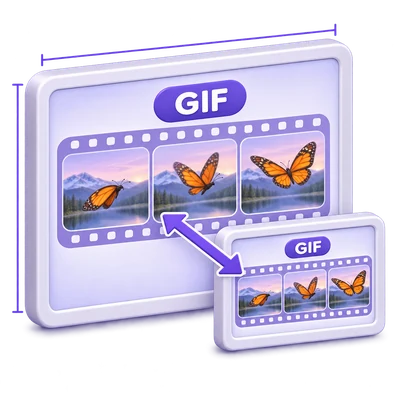
Ubah dimensi GIF dan pertahankan animasinya dengan memilih output GIF asli.

Iklan
Ruang kerja gambar Anda
Pemrosesan server sementara
atau seret dan lepas di sini
GIF
Pilih gambar Anda untuk memulai.GAMBAR
Iklan
Blog Cara mengubah ukuran gambar GIF ke dimensi yang Anda butuhkan Baca panduan

Ubah ukuran GIF ke dimensi piksel baru

Ubah dimensi GIF dan pertahankan animasinya dengan memilih output GIF asli.

Resize GIF — dari sumber hingga hasil akhir
VIDEO TUTORIAL SINGKAT Cara mengubah ukuran gambar GIF ke dimensi yang Anda butuhkan Pilih dimensi untuk tujuan. Narasi bahasa Inggris Tonton videonya

Cara mengubah ukuran gambar GIF ke dimensi yang Anda butuhkan

Fitur dan kontrol

Atur lebar dan tinggi dalam piksel

Pilih Pixels pada Resize by, lalu atur Width (px) dan Height (px).

Bagaimana rasio aspek mengontrol kecocokan

Width dan Height awalnya menampilkan dimensi sumber. Dengan Keep aspect ratio aktif, mengedit satu dimensi akan menghitung dimensi lainnya, dan pratinjau akan menampilkan ukuran hasilnya. Matikan untuk menggunakan kedua dimensi secara tepat; ini dapat meregangkan gambar. Membiarkan pengaturan awal tidak berubah akan menjaga setiap gambar pada dimensi aslinya.

Pilih persentase atau preset yang tepat

Pilih Percentage untuk menggunakan Scale (%), atau pilih preset Cepat dalam mode Pixels.

Bagaimana persentase dan preset berinteraksi

Persentase dimulai pada 100 dan mendukung 1 hingga 400 persen dari setiap gambar asli. Hanya mode ukuran yang dipilih yang digunakan. Preset cepat memilih dimensi persegi, story, postingan sosial, Full HD, atau pin yang tepat dan mematikan Keep aspect ratio. Preset dapat meregangkan gambar; potong ke bentuk yang diinginkan terlebih dahulu jika diperlukan.

Sesuaikan satu batch atau satu gambar

Gunakan pengaturan ini untuk semua gambar membagikan kontrol di seluruh unggahan Anda.

Bagaimana cara kerja pengaturan per-gambar

Matikan opsi tersebut untuk menyesuaikan file yang disorot. Pilih thumbnail lain untuk pengaturannya. Periksa gambar yang dipilih sebelum Start; ekspor akhir menggunakan kontrol yang disimpan untuk setiap file.

Periksa dimensi baru

Periksa pratinjau dan ukuran output yang ditampilkan sebelum Start.

Apa yang bisa dan tidak bisa dilakukan oleh pengubahan ukuran

Memperkecil gambar akan menghapus piksel. Memperbesar akan melakukan resampling pada gambar yang ada; ini tidak memulihkan detail yang hilang. Jika subjek memerlukan bingkai yang berbeda, potong terlebih dahulu daripada meregangkannya.

Pilih file yang akan Anda gunakan

Pilih format file sebelum Mulai, lalu unduh hasil akhirnya.

Apa yang disimpan

Pilih ORIGINAL untuk mempertahankan format sumber. PNG dan WebP dapat mempertahankan transparansi. Untuk GIF animasi, ORIGINAL menyimpan GIF frame; PNG dan JPG adalah gambar diam. Ukuran file yang diekspor tidak diatur oleh kolom dimensi.

Pilih opsi ekspor gambar

Untuk hasil satu gambar: tinjau hasil raster dan pilih format unduhannya.

Format, kualitas, animasi, dan penyimpanan

Kontrol ini tersedia untuk hasil satu gambar yang didukung, bukan arsip ZIP. Di atas hasil gambar, pilih file jika perlu dan buka Opsi gambar. Asli mempertahankan byte dan format file saat ini sampai Anda secara eksplisit memilih ekspor atau mengubah pengaturan gambar. PNG, JPG dan WebP tersedia, dengan pilihan kualitas untuk JPG/WebP dan ukuran file yang dikodekan sebenarnya. Membuka panel atau membatalkan tidak akan menggantikan unduhan Anda. Untuk PNG, GIF atau WebP animasi, konfirmasikan terlebih dahulu bahwa Anda menginginkan salinan gambar diam terpisah; animasi asli tetap tersedia. File PDF, TIFF, SVG, PostScript, dan DICOM tetap menggunakan jalur unduhan aslinya. Simpan perubahan akan memperbarui gambar yang dipilih dan arsip ZIP yang ada. Gambar lain dalam batch mempertahankan kontennya saat ini. Hasil banyak gambar menggunakan satu unduhan ZIP. Gunakan pemilih gambar untuk meninjau atau menyesuaikan gambar individu; pratinjau gambar tidak menambahkan tombol Unduh.

Siapkan gambar berukuran cetak

Untuk hasil satu gambar: atur inci atau sentimeter dan PPI 150 atau 300.

Dimensi dan penempatan cetak yang sebenarnya

Kontrol ini tersedia untuk hasil satu gambar yang didukung, bukan arsip ZIP. Di Opsi gambar, buka Asisten ukuran cetak. Memilih 4 x 6, 5 x 7, 6 x 8, 8 x 10 inci atau ukuran kustom akan mengaktifkan Terapkan ukuran cetak ke unduhan. Pada 300 PPI, 4 x 6 membuat 1200 x 1800 piksel dan 6 x 8 membuat 1800 x 2400 piksel. Pas dengan margin menjaga seluruh gambar di atas kertas putih; Isi dan pangkas mengisi halaman menggunakan pangkasan terpusat. Keduanya mempertahankan proporsi. Ekspor PNG, JPG dan WebP menyertakan kepadatan cetak. Nonaktifkan pengaturan untuk kembali ke dimensi hasil asli. Mengubah ukuran tidak menjalankan AI lagi atau menjamin detail tambahan.

Bandingkan hasil gambar

Untuk hasil satu gambar: periksa tampilan sebelum-sesudah yang cocok dan simpan kartu perbandingan.

Penyelarasan dan penyesuaian yang dapat dibalik

Kontrol ini tersedia untuk hasil gambar tunggal yang didukung, bukan arsip ZIP. Saat tersedia asli yang selaras, Opsi gambar menampilkan pembagi sebelum-sesudah, perbesaran dan geser yang disinkronkan, Pas, 100%, Tahan asli, dan Layar penuh. Unduh perbandingan menyimpan kartu PNG terpisah dari tampilan asli/hasil saat ini. Tidak ada perbandingan yang dibuat saat sumber tidak tersedia atau tidak lagi cocok dengan bingkai.

File dan pemrosesan

Input
GIF
Output
Format gambar yang sama, PNG, JPG, WEBP

25 MB maksimum per file. Hingga 50 file input per proses. 500 MB unggahan gabungan maksimum.

Gambar harus tetap berada dalam 60 juta piksel masing-masing. Pemrosesan multi-bingkai yang didukung terbatas pada 200 bingkai sumber; batas pemrosesan agregat dan ukuran output juga berlaku.

File diproses di server. Persiapan pratinjau mungkin juga mengunggah file saat dekode browser tidak tersedia atau pratinjau dokumen diperlukan. Unduhan server tersedia untuk sesi Anda hingga dua jam.

Untuk hasil gambar, gunakan Lanjutkan di bawah hasil unduhan untuk memilih langkah berikutnya yang kompatibel. Anda dapat memilih gambar mana yang akan dibawa; alat berikutnya dimulai dengan pengaturannya sendiri.

Menyegarkan editor atau halaman unduhan akan mengembalikan Anda ke halaman alat. Unduh hasil sebelum memulai alur kerja baru. Lihat Kebijakan Privasi kami untuk penanganan file.

FAQ

Perlu diketahui.

Beberapa jawaban sebelum Anda memulai.

Pemrosesan server sementara
Bagaimana cara kerja Resize GIF?

Ubah dimensi GIF dan pertahankan animasinya dengan memilih output GIF asli.

Bagaimana cara mendapatkan lebar dan tinggi yang tepat?

Pilih Pixels pada Resize by, matikan Keep aspect ratio, dan masukkan kedua dimensi. Preset Cepat juga menggunakan dimensi yang tepat dan membuka kunci. Dengan kunci aktif, mengubah satu dimensi akan memperbarui dimensi lainnya untuk menjaga proporsi gambar.

Bisakah saya memilih format gambar atau ukuran cetak setelah pemrosesan?

Ya, untuk hasil raster yang didukung browser. Buka Opsi gambar, pilih PNG, JPG atau WebP, atau terapkan ukuran cetak. Simpan hasilnya atau unduh salinan terpisah yang ditunjukkan oleh panel. Input animasi memerlukan konfirmasi untuk membuat salinan bingkai diam; unduhan dokumen asli dan vektor tetap tersedia.

Iklan

Bahasa38

English العربية Français Italiano Deutsch Español Português Nederlands Русский Türkçe 日本語 中文 हिन्दी Bahasa Indonesia Bahasa Melayu 한국어 Tiếng Việt ไทย Polski Svenska Українська Norsk বাংলা Ελληνικά فارسی اردو Čeština Dansk Magyar Română Suomi Български Filipino ქართული Slovenčina Azərbaycanca עברית Slovenščina

Pilih bahasa Anda. Tutorial video saat ini menggunakan narasi bahasa Inggris.