


Alətlər95

MÖHTƏŞƏM BİR ŞEY YARADIN

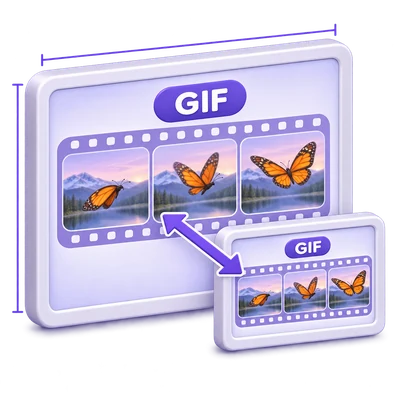
GIF Ölçüsünü Dəyiş.

GIF faylının ölçülərini dəyişin və orijinal GIF çıxışını seçərək animasiyasını qoruyun.

Reklamlar
Şəkil iş sahəniz
Müvəqqəti server emalı
və ya bura sürükləyin
GIF
Başlamaq üçün şəklinizi seçin.ŞƏKİL
Reklamlar
Bloq GIF şəkillərini ehtiyac duyduğunuz ölçülərə necə dəyişdirmək olar Bələdçini oxuyun

GIF faylının ölçüsünü yeni piksel ölçülərinə dəyişin

GIF faylının ölçülərini dəyişin və orijinal GIF çıxışını seçərək animasiyasını qoruyun.

GIF ölçüsünü dəyiş — mənbədən yekun nəticəyə qədər
QISA VİDEO TƏLİMAT GIF şəkillərini ehtiyac duyduğunuz ölçülərə necə dəyişdirmək olar Təyinat üçün ölçüləri seçin. İngiliscə şərh Videoya baxın

GIF şəkillərini ehtiyac duyduğunuz ölçülərə necə dəyişdirmək olar

Xüsusiyyətlər və idarəetmələr

Eni və hündürlüyü piksel ilə təyin edin

Ölçünü dəyiş bölməsində Piksellər seçin, sonra En (px) və Hündürlük (px) daxil edin.

Tərəflərin nisbəti uyğunluğu necə tənzimləyir

En və Hündürlük ilkin olaraq mənbə ölçülərini göstərir. Tərəflərin nisbətini saxla aktiv olduqda, bir ölçünü dəyişmək digərini hesablayır və önizləmə nəticəni göstərir. Hər iki ölçünü dəqiq istifadə etmək üçün bunu söndürün; bu, şəkli dartıb uzada bilər. İlkin parametrləri dəyişmədən saxlamaq şəkli orijinal ölçülərində saxlayır.

Faiz və ya dəqiq hazır şablon seçin

Miqyas (%) istifadə etmək üçün Faiz seçin və ya Piksellər rejimində Tez şablon seçin.

Faiz və hazır şablonlar necə qarşılıqlı təsir göstərir

Faiz 100-dan başlayır və hər orijinal şəklin 1 ilə 400 faizini dəstəkləyir. Yalnız seçilmiş ölçü rejimi istifadə olunur. Tez şablon dəqiq kvadrat, hekayə, sosial şəbəkə postu, Full HD və ya pin ölçülərini seçir və Tərəflərin nisbətini saxla funksiyasını söndürür. Şablonlar şəkli dartıb uzada bilər; lazım gələrsə, əvvəlcə istədiyiniz formaya uyğun kəsin.

Partiyanı və ya bir şəkli tənzimləyin

Bütün şəkillər üçün bu parametrlərdən istifadə etmək idarəetmələri yükləməniz boyu paylaşır.

Şəkil üzrə parametrlər necə işləyir

Vurğulanmış faylı tənzimləmək üçün həmin seçimi söndürün. Parametrləri üçün başqa miniatür seçin. Başla düyməsindən əvvəl seçilmiş şəkli yoxlayın; yekun ixrac hər faylın yadda saxlanılmış parametrlərindən istifadə edir.

Yeni ölçüləri yoxlayın

Başla düyməsindən əvvəl önizləməyə və göstərilən çıxış ölçüsünə baxın.

Ölçü dəyişmənin imkanları və məhdudiyyətləri

Şəkli kiçiltmək pikselləri silir. Böyütmək mövcud şəkli yenidən nümunələyir; itirilmiş detalları bərpa etmir. Əgər obyekt fərqli çərçivə tələb edirsə, dartmaq əvəzinə əvvəlcə kəsin.

İstifadə edəcəyiniz faylı seçin

Başlat düyməsindən əvvəl Fayl formatını seçin, sonra hazır nəticəni yükləyin.

Nə saxlanılır

Mənbə formatını qorumaq üçün ORİJİNAL seçin. PNG və WebP şəffaflığı saxlaya bilər. Animasiyalı GIF üçün ORİJİNAL GIF kadrlarını saxlayır; PNG və JPG isə hərəkətsiz şəkillərdir. İxrac edilən faylın ölçüsü ölçü sahələri tərəfindən təyin edilmir.

Şəkil ixracı seçimlərini seçin

Tək şəkil nəticəsi üçün: raster nəticəni nəzərdən keçirin və yükləmə formatını seçin.

Formatlar, keyfiyyət, animasiya və saxlama

Bu idarəetmələr ZIP arxivi üçün deyil, dəstəklənən tək şəkil nəticəsi üçün mövcuddur. Şəkil nəticələrinin üstündə, lazım gələrsə bir fayl seçin və Şəkil seçimlərini açın. Orijinal, siz açıq şəkildə ixrac seçənə və ya şəkil parametrini dəyişənə qədər cari fayl baytlarını və formatını saxlayır. PNG, JPG və WebP mövcuddur, JPG/WebP üçün keyfiyyət seçimləri və faktiki kodlaşdırılmış fayl ölçüsü ilə. Paneli açmaq və ya ləğv etmək yükləmənizi əvəz etmir. Animasiyalı PNG, GIF və ya WebP üçün, əvvəlcə ayrıca hərəkətsiz şəkil surəti istədiyinizi təsdiqləyin; animasiyalı orijinal əlçatan qalır. PDF, TIFF, SVG, PostScript və DICOM faylları öz yerli yükləmə yolunu saxlayır. Dəyişiklikləri saxla seçilmiş şəkli və mövcud ZIP arxivini yeniləyir. Partiyadakı digər şəkillər cari məzmununu saxlayır. Çoxsaylı şəkil nəticələri bir ZIP yükləməsindən istifadə edir. Fərdi şəkli nəzərdən keçirmək və ya tənzimləmək üçün şəkil seçicisindən istifadə edin; şəkil önizləmələrinin hər biri ayrıca Yükləmə düyməsi əlavə etmir.

Çap ölçüsündə şəkil hazırlayın

Tək şəkil nəticəsi üçün: düym və ya santimetr və 150 və ya 300 PPI təyin edin.

Faktiki çap ölçüləri və yerləşdirmə

Bu idarəetmələr ZIP arxivi üçün deyil, dəstəklənən tək şəkil nəticəsi üçün mövcuddur. Şəkil seçimlərində Çap ölçüsü köməkçisini açın. 4 x 6, 5 x 7, 6 x 8, 8 x 10 düym və ya xüsusi ölçü seçmək Çap ölçüsünü yükləməyə tətbiq etməyə imkan verir. 300 PPI-də, 4 x 6 1200 x 1800 piksel və 6 x 8 1800 x 2400 piksel yaradır. Kənarlarla uyğunlaşdırma bütün şəkli ağ kağızda saxlayır; Doldur və kəs səhifəni mərkəzləşdirilmiş kəsimlə doldurur. Hər ikisi nisbətləri qoruyur. PNG, JPG və WebP ixracları çap sıxlığını əhatə edir. Orijinal nəticə ölçülərinə qayıtmaq üçün parametri deaktiv edin. Ölçünün dəyişdirilməsi süni intellekti yenidən işə salmır və əlavə detala zəmanət vermir.

Şəkil nəticəsini müqayisə edin

Tək şəkil nəticəsi üçün: əvvəlki və sonrakı görünüşləri yoxlayın və müqayisə kartını saxlayın.

Uyğunlaşdırma və geri qaytarıla bilən düzəlişlər

Bu idarəetmələr ZIP arxivi üçün deyil, dəstəklənən tək şəkil nəticəsi üçün mövcuddur. Uyğunlaşdırılmış orijinal mövcud olduqda, Şəkil seçimləri əvvəl-sonra bölücüsünü, sinxronlaşdırılmış böyütmə və sürüşdürməni, Sığdır, 100%, Orijinalı saxla və Tam ekranı göstərir. Müqayisəni yüklə funksiyası cari orijinal/nəticə görünüşünün ayrıca PNG kartını saxlayır. Mənbə əlçatan olmadıqda və ya çərçivəyə artıq uyğun gəlmədikdə heç bir müqayisə yaradılmır.

Fayllar və emal

Giriş
GIF
Çıxış
Eyni şəkil formatı, PNG, JPG, WEBP

Fayl başına maksimum 25 MB. Hər icra üçün 50 giriş faylına qədər. Maksimum 500 MB birləşdirilmiş yükləmə.

Şəkillər hər biri 60 milyon piksel daxilində qalmalıdır. Dəstəklənən çoxkadrlı emal 200 mənbə kadrı ilə məhdudlaşır; ümumi emal və çıxış ölçüsü məhdudiyyətləri də tətbiq olunur.

Fayllar serverdə emal olunur. Brauzer dekodlaşdırılması mümkün olmadıqda və ya sənəd önizləməsi tələb olunduqda, önizləmə hazırlığı üçün fayl yüklənə bilər. Server yükləmələri sessiyanız üçün iki saata qədər əlçatandır.

Şəkil nəticəsi üçün, uyğun növbəti addımı seçmək üçün yükləmə nəticələrinin altındakı Davam et düyməsindən istifadə edin. Hansı şəkillərin keçiriləcəyini seçə bilərsiniz; növbəti alət öz parametrləri ilə başlayır.

Redaktoru və ya yükləmə səhifəsini yeniləmək sizi alət səhifəsinə qaytarır. Yeni iş axınına başlamazdan əvvəl nəticəni yükləyin. Fayl idarəetməsi üçün Məxfilik Siyasəti bölməmizə baxın.

FAQ

Bilmək yaxşıdır.

Başlamazdan əvvəl bir neçə cavab.

Müvəqqəti server emalı
GIF ölçüsünü dəyiş necə işləyir?

GIF faylının ölçülərini dəyişin və orijinal GIF çıxışını seçərək animasiyasını qoruyun.

Dəqiq en və hündürlüyü necə əldə edə bilərəm?

Ölçünü dəyiş bölməsində Piksellər seçin, Tərəflərin nisbətini saxla funksiyasını söndürün və hər iki ölçünü daxil edin. Tez şablon da dəqiq ölçülərdən istifadə edir və kilidi açır. Kilid aktiv olduqda, bir ölçünü dəyişmək şəklin nisbətlərini qorumaq üçün digərini yeniləyir.

Emaldan sonra şəkil formatı və ya çap ölçüsü seçə bilərəmmi?

Bəli, brauzer tərəfindən dəstəklənən raster nəticələri üçün. Şəkil seçimlərini açın, PNG, JPG və ya WebP seçin və ya çap ölçüsü tətbiq edin. Nəticəni saxlayın və ya panel tərəfindən göstərilən ayrıca surəti yükləyin. Animasiyalı girişlər hərəkətsiz kadr surəti yaratmaq üçün təsdiq tələb edir; yerli sənəd və vektor yükləmələri əlçatan qalır.

Reklamlar

Dil38

English العربية Français Italiano Deutsch Español Português Nederlands Русский Türkçe 日本語 中文 हिन्दी Bahasa Indonesia Bahasa Melayu 한국어 Tiếng Việt ไทย Polski Svenska Українська Norsk বাংলা Ελληνικά فارسی اردو Čeština Dansk Magyar Română Suomi Български Filipino ქართული Slovenčina Azərbaycanca עברית Slovenščina

Dilinizi seçin. Video dərsliklərdə hazırda ingilis dili şərhi istifadə olunur.