

Tools95

Een nuttige PDF taak, simpel gemaakt

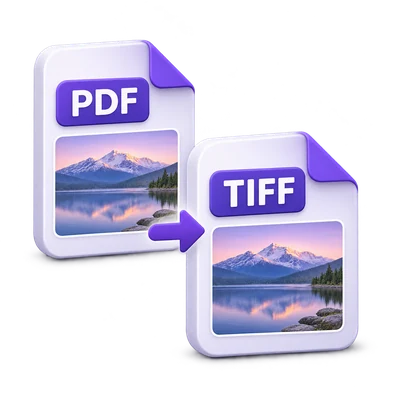
PDF naar TIFF.

Converteer volledige PDF pagina's naar TIFF-bestanden.

Advertenties
Jouw PDF werkruimte
Tijdelijke serververwerking
of sleep je bestanden hierheen
Wordt verzonden voor tijdelijke verwerking wanneer je begint. PDF
Advertenties
Blog Hoe converteer je PDF naar TIFF Lees de handleiding

Converteer geselecteerde PDF pagina's naar TIFF

Open een PDF, selecteer de pagina's die je nodig hebt en download elke geselecteerde pagina als TIFF.

PDF naar TIFF — van bron tot eindresultaat
SNELLE VIDEO-TUTORIAL Hoe converteer je PDF naar TIFF Selecteer de pagina's die u nodig heeft. Engelse gesproken tekst Bekijk de video

Hoe converteer je PDF naar TIFF

Functies en bediening

Kies pagina's op voorbeeld of bereik

Selecteer paginaminiaturen of voer een paginabereik in.

Hoe paginaselectie werkt

Gebruik paginanummers beginnend bij 1. Een bereik zoals 1-3, 5 selecteert de eerste drie pagina's en pagina vijf. Controleer de gemarkeerde pagina's vóór Start; alleen de geselecteerde pagina's worden geëxporteerd.

Draai pagina's vóór export

Rotatie biedt kwartslagen voor de geselecteerde uitvoer.

Hoe rotatie het resultaat beïnvloedt

Laat rotatie op 0° staan of kies 90°, 180° of 270°. De uitvoer bevat de volledige PDF-pagina na rotatie, inclusief de zichtbare tekst, afbeeldingen en graphics. Het isoleert geen individuele ingesloten afbeeldingen.

Begrijp de TIFF uitvoer

De pagina wordt gerenderd op 200 DPI.

Wat het TIFF bestand bevat

Elke geselecteerde PDF pagina wordt een eigen TIFF-afbeelding. Een selectie van meerdere pagina's wordt geleverd als een ZIP met afzonderlijke bestanden, in plaats van één TIFF met meerdere pagina's.

Exporteer de gehele zichtbare pagina

De uitvoer bevat de paginasamenstelling, niet alleen de afbeeldingen.

Wanneer afbeeldingen extraheren in plaats daarvan

PDF-naar-afbeelding-conversie bevat tekst, achtergronden en graphics zoals ze op de pagina verschijnen. Gebruik Afbeeldingen extraheren uit PDF om ingesloten rasterafbeeldingen in hun oorspronkelijke pixelafmetingen te herstellen.

Sla de geselecteerde pagina's op

Selecteer Start om de gekozen pagina's te exporteren als TIFF.

Wat wordt opgeslagen

Eén geselecteerde pagina produceert één uitvoerbestand. Meerdere pagina's bevatten een ZIP met individuele paginabestanden. De PDF-bron blijft ongewijzigd; sla het resultaat op voordat je de downloadpagina ververst.

Bestanden en verwerking

Input
PDF
Output
TIFF

500 MB maximaal per bestand. Eén invoerbestand per run.

Met een wachtwoord beveiligde PDF's moeten vóór gebruik worden ontgrendeld. Tot 2,000 bron-PDF-pagina's, met maximaal 200 pagina's geselecteerd per run. Rasterafbeeldingen moeten binnen 60 miljoen pixels per stuk blijven; limieten voor verwerking en uitvoergrootte zijn ook van toepassing.

Bestanden worden op de server verwerkt. Voor de voorbereiding van een voorbeeld kan ook een bestand worden geüpload wanneer browserdecodering niet beschikbaar is of een documentvoorbeeld nodig is. Serverdownloads zijn tot twee uur beschikbaar voor je sessie.

Gebruik voor een afbeeldingsresultaat 'Doorgaan' onder de downloadresultaten om een compatibele volgende stap te kiezen. Je kunt selecteren welke afbeeldingen je wilt meenemen; het volgende hulpmiddel start met zijn eigen instellingen.

Het vernieuwen van een editor- of downloadpagina brengt je terug naar de toolpagina. Download het resultaat voordat je een nieuwe workflow start. Bekijk ons Privacybeleid voor bestandsafhandeling.

Veelgestelde vragen

Goed om te weten.

Een paar antwoorden voordat je begint.

Tijdelijke serververwerking
Hoe werkt PDF naar TIFF?

Open een PDF, selecteer de pagina's die je nodig hebt en download elke geselecteerde pagina als TIFF.

Extraheert dit de originele afbeeldingen in de PDF?

Nee. Het exporteert volledige pagina's. Gebruik Afbeeldingen extraheren uit PDF voor ingesloten rasterafbeeldingen zonder de hele pagina te renderen.

Advertenties

Taal38

English العربية Français Italiano Deutsch Español Português Nederlands Русский Türkçe 日本語 中文 हिन्दी Bahasa Indonesia Bahasa Melayu 한국어 Tiếng Việt ไทย Polski Svenska Українська Norsk বাংলা Ελληνικά فارسی اردو Čeština Dansk Magyar Română Suomi Български Filipino ქართული Slovenčina Azərbaycanca עברית Slovenščina

Kies je taal. Videotutorials gebruiken momenteel Engelse gesproken tekst.