




Instrumente95

O sarcină PDF utilă, simplificată

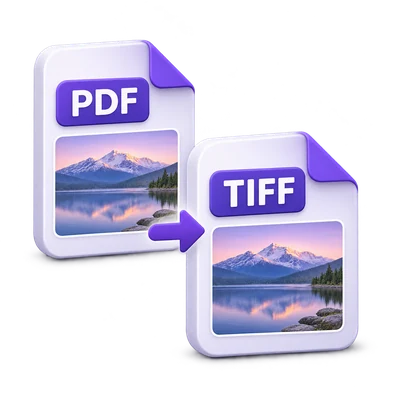
PDF în TIFF.

Convertește paginile complete PDF în fișiere TIFF.

Reclame
Spațiul tău de lucru PDF
Procesare temporară pe server
NOU

Descoperă instrumente gratuite

i2Suite

Se deschide într-o filă nouă

sau plasează fișierele aici
Trimis pentru procesare temporară când începi. PDF
Reclame
Blog Cum să convertești PDF la TIFF Citește ghidul

Convertește paginile PDF selectate în TIFF

Deschide un PDF, selectează paginile de care ai nevoie și descarcă fiecare pagină selectată ca TIFF.

PDF la TIFF — de la sursă la rezultatul final
TUTORIAL VIDEO RAPID Cum să convertești PDF la TIFF Selectează paginile de care ai nevoie. Narațiune în engleză Urmărește videoclipul

Cum să convertești PDF la TIFF

Funcții și controale

Alege paginile prin previzualizare sau interval

Selectează miniaturile paginilor sau introdu un interval de pagini.

Cum funcționează selectarea paginilor

Folosește numere de pagină începând cu 1. Un interval precum 1-3, 5 selectează primele trei pagini și pagina cinci. Verifică paginile evidențiate înainte de Start; doar paginile selectate sunt exportate.

Rotește paginile înainte de export

Rotația oferă sferturi de tură pentru ieșirea selectată.

Cum afectează rotația rezultatul

Lasă rotația la 0° sau alege 90°, 180° sau 270°. Rezultatul include pagina PDF completă după rotație, inclusiv textul vizibil, imaginile și grafica. Nu izolează imaginile individuale încorporate.

Înțelegerea rezultatului TIFF

Pagina este redată la 200 DPI.

Ce conține fișierul TIFF

Fiecare pagină PDF selectată devine propria sa imagine TIFF. O selecție de mai multe pagini este livrată ca un ZIP de fișiere separate, nu ca un singur TIFF cu mai multe pagini.

Exportă întreaga pagină vizibilă

Rezultatul include compoziția paginii, nu doar imaginile sale.

Când să extragi imaginile în schimb

Conversia PDF-în-imagine include textul, fundalurile și grafica așa cum apar pe pagină. Folosește Extragere imagini din PDF pentru a recupera aparițiile imaginilor raster încorporate la dimensiunile lor native în pixeli.

Salvează paginile selectate

Selectează Start pentru a exporta paginile alese ca TIFF.

Ce este salvat

O pagină selectată produce un fișier de ieșire. Paginile multiple includ un ZIP cu fișiere individuale pentru fiecare pagină. Sursa PDF rămâne neschimbată; salvează rezultatul înainte de a reîmprospăta pagina de descărcare.

Fișiere și procesare

Intrare
PDF
Ieșire
TIFF

Maxim 500 MB per fișier. Un fișier de intrare per rulare.

Fișierele PDF protejate prin parolă trebuie deblocate înainte de utilizare. Până la 2,000 pagini sursă PDF, cu cel mult 200 pagini selectate per rulare. Imaginile raster trebuie să rămână în limita a 60 milioane de pixeli fiecare; se aplică, de asemenea, limite de procesare agregată și de dimensiune a ieșirii.

Fișierele sunt procesate pe server. Pregătirea previzualizării poate, de asemenea, să încarce un fișier atunci când decodarea în browser nu este disponibilă sau este necesară o previzualizare a documentului. Descărcările de pe server sunt disponibile pentru sesiunea ta timp de până la două ore.

Pentru un rezultat de imagine, folosește Continuă sub rezultatele descărcării pentru a alege un pas următor compatibil. Poți selecta ce imagini să transporți; următorul instrument începe cu propriile setări.

Reîmprospătarea unui editor sau a paginii de descărcare te readuce la pagina instrumentului. Descarcă rezultatul înainte de a începe un nou flux de lucru. Consultă Politica de confidențialitate pentru gestionarea fișierelor.

Întrebări frecvente

Bine de știut.

Câteva răspunsuri înainte de a începe.

Procesare temporară pe server
Cum funcționează PDF la TIFF?

Deschide un PDF, selectează paginile de care ai nevoie și descarcă fiecare pagină selectată ca TIFF.

Acest lucru extrage imaginile originale din interiorul PDF?

Nu. Exportă pagini complete. Folosește Extragere imagini din PDF pentru imagini raster încorporate fără a reda întreaga pagină.

Reclame

Limbă38

English العربية Français Italiano Deutsch Español Português Nederlands Русский Türkçe 日本語 中文 हिन्दी Bahasa Indonesia Bahasa Melayu 한국어 Tiếng Việt ไทย Polski Svenska Українська Norsk বাংলা Ελληνικά فارسی اردو Čeština Dansk Magyar Română Suomi Български Filipino ქართული Slovenčina Azərbaycanca עברית Slovenščina

Alege limba. Tutorialele video folosesc momentan narațiune în engleză.