

Инструменти95

Полезна задача с PDF, направена лесно

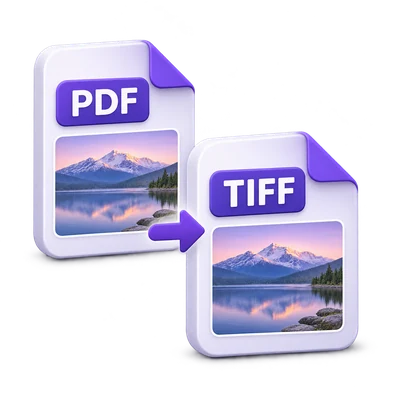
PDF към TIFF.

Конвертирайте цели PDF страници в TIFF файлове.

Реклами
Вашето работно пространство PDF
Временна сървърна обработка
или пуснете файловете си тук
Изпраща се за временна обработка, когато започнете. PDF
Реклами
Блог Как да конвертирате PDF към TIFF Прочетете ръководството

Конвертиране на избрани PDF страници в TIFF

Отворете PDF, изберете нужните страници и изтеглете всяка избрана страница като TIFF.

PDF към TIFF — от източник до краен резултат
КРАТЪК ВИДЕО УРОК Как да конвертирате PDF към TIFF Изберете страниците, от които се нуждаете. Английски коментар Гледайте видеото

Как да конвертирате PDF към TIFF

Функции и контроли

Изберете страници чрез преглед или диапазон

Изберете миниатюри на страници или въведете диапазон от страници.

Как работи изборът на страници

Използвайте номера на страници, започващи от 1. Диапазон като 1-3, 5 избира първите три страници и страница пет. Проверете маркираните страници преди „Старт“; само избраните страници се експортират.

Завъртете страниците преди експортиране

Завъртането предлага четвърт обороти за избрания изход.

Как завъртането влияе на резултата

Оставете завъртането на 0° или изберете 90°, 180° или 270°. Изходът включва цялата страница PDF след завъртане, включително нейния видим текст, изображения и графики. Той не изолира отделни вградени картини.

Разбиране на изхода от TIFF

Страницата се рендира при 200 DPI.

Какво съдържа TIFF файлът

Всяка избрана PDF страница става отделно TIFF изображение. Изборът на няколко страници се доставя като ZIP архив от отделни файлове, вместо като един многостраничен TIFF.

Експортирайте цялата видима страница

Изходът включва композицията на страницата, а не само нейните картини.

Кога вместо това да извлечете изображения

Конвертирането от PDF към изображение включва текст, фонове и графики така, както се появяват на страницата. Използвайте „Извличане на изображения от PDF“, за да възстановите вградените растерни изображения в техните оригинални пикселни размери.

Запазване на избраните страници

Изберете Старт, за да експортирате избраните страници като TIFF.

Какво се запазва

Една избрана страница създава един изходен файл. Множество страници включват ZIP архив с отделни файлове за всяка страница. Източникът PDF остава непроменен; запишете резултата, преди да опресните страницата за изтегляне.

Файлове и обработка

Вход
PDF
Изход
TIFF

500 MB максимално на файл. Един входен файл на изпълнение.

PDF файловете, защитени с парола, трябва да бъдат отключени преди употреба. До 2,000 изходни страници PDF, с най-много 200 избрани страници на изпълнение. Растерните изображения трябва да останат в рамките на 60 милиона пиксела всяко; прилагат се и ограничения за обща обработка и размер на изхода.

Файловете се обработват на сървъра. Подготовката на визуализацията може също да качи файл, когато декодирането в браузъра е недостъпно или е необходим преглед на документ. Изтеглянията от сървъра са достъпни за вашата сесия до два часа.

За резултат с изображение използвайте „Продължи“ под резултатите от изтеглянето, за да изберете съвместима следваща стъпка. Можете да изберете кои изображения да пренесете; следващият инструмент започва със собствени настройки.

Опресняването на редактор или страница за изтегляне ви връща към страницата на инструмента. Изтеглете резултата, преди да започнете нов работен процес. Вижте нашите Политика за поверителност за обработка на файлове.

Често задавани въпроси

Добре е да знаете.

Няколко отговора, преди да започнете.

Временна сървърна обработка
Как работи PDF към TIFF?

Отворете PDF, изберете нужните страници и изтеглете всяка избрана страница като TIFF.

Това извлича ли оригиналните изображения вътре в PDF?

Не. Експортират се цели страници. Използвайте „Извличане на изображения от PDF“ за вградени растерни картини, без да рендирате цялата страница.

Реклами

Език38

English العربية Français Italiano Deutsch Español Português Nederlands Русский Türkçe 日本語 中文 हिन्दी Bahasa Indonesia Bahasa Melayu 한국어 Tiếng Việt ไทย Polski Svenska Українська Norsk বাংলা Ελληνικά فارسی اردو Čeština Dansk Magyar Română Suomi Български Filipino ქართული Slovenčina Azərbaycanca עברית Slovenščina

Изберете вашия език. Видео уроците в момента използват английски разказ.