

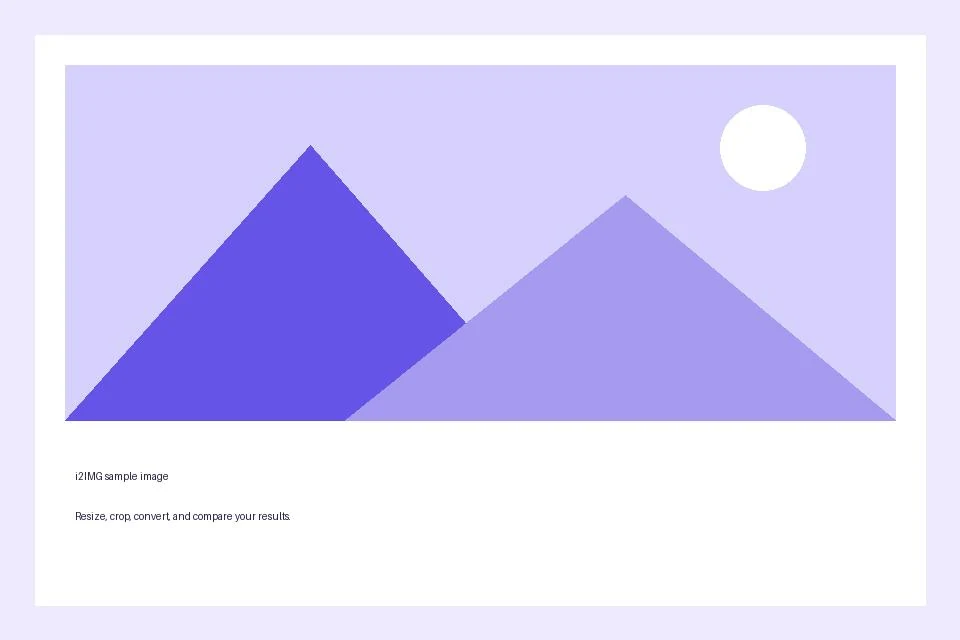
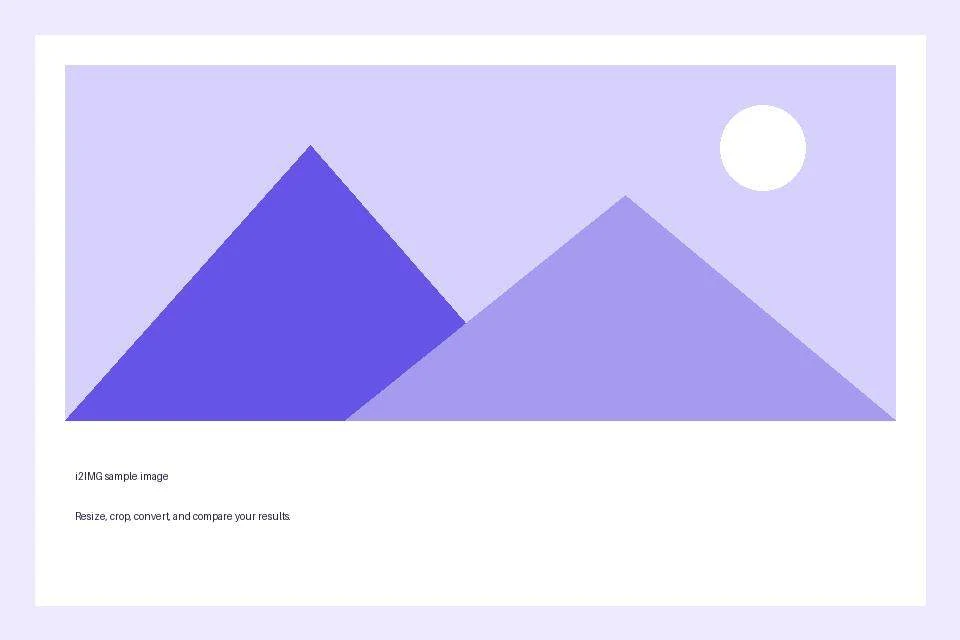

დაწიეთ ხარისხის პარამეტრი JPG-ისთვის ან JPEG-ისთვის, რათა შექმნათ უფრო მცირე ფოტოს ფაილი მისი პიქსელური ზომების შენარჩუნებით. JPG კომპრესორი-ის გახსნა.
აირჩიეთ ხარისხის დონე
გახსენით JPG კომპრესორი და აირჩიეთ „სურათების არჩევა“, გადაათრიეთ მხარდაჭერილი ფაილი ან გამოიყენეთ ნიმუში. ტელეფონზე იგივე კონტროლისთვის გახსენით „პარამეტრები“.
გადააადგილეთ „გამოსახულების ხარისხი“ აქტიური გამოსახულების გადახედვისა და ზომის შეფასების ყურებისას. დაიწყეთ ზომიერი შემცირებით, შემდეგ შეამოწმეთ წვრილი კიდეები, წარწერები და ერთფეროვანი ფერის ადგილები.
გადახედვა არის ბრაუზერის მიერ გაკეთებული შეფასება. საბოლოო სერვერის კოდირებამ შეიძლება გამოიწვიოს განსხვავებული ფაილის ზომა; შეაფასეთ ჩამოტვირთული შედეგი.
დაამუშავეთ ჯგუფი მიზანმიმართულად
გამოიყენეთ წყაროს ესკიზები გამოსახულების ზემოთ ფაილის ასარჩევად. დატოვეთ „ამ პარამეტრების გამოყენება ყველა გამოსახულებისთვის“ ჩართული ერთი საერთო პარამეტრისთვის, ან გამორთეთ ის ინდივიდუალური მნიშვნელობებისთვის.
ფოტოს და დიაგრამას ხშირად სჭირდება განსხვავებული პარამეტრები. არ აიძულოთ ყველაზე მცირე მნიშვნელობა შერეულ ჯგუფზე მისი გადამოწმების გარეშე.
მაგალითი ამ სახელმძღვანელოში
გამოსახულების ხარისხი: 65
- შეყვანა
- 960 x 640 პიქს.
- გამომავალი
- 960 x 640 პიქს.
- შეყვანილი ფაილი
- 21,970 ბაიტი
- ჩამოტვირთული ფაილი
- 14,948 ბაიტი
- გაზომილი ზომის ცვლილება
- 32%-ით პატარა
წაიკითხეთ შეკუმშვის შედეგი
აირჩიეთ „დაწყება“, შემდეგ შეადარეთ ორიგინალი და გამომავალი ბაიტების რაოდენობა შეკუმშვის შეჯამებაში.
ახალი დავალების დაწყებამდე შეინახეთ ჩამოტვირთული ასლი. რედაქტორის ან ჩამოტვირთვის გვერდის განახლება დაგაბრუნებთ მთავარ ხელსაწყოს გვერდზე; ნავიგაციის ღილაკი „უკან“ შეიძლება დაგეხმაროთ მიმდინარე სამუშაო პროცესის აღდგენაში.
უკვე ოპტიმიზებულ გამოსახულებას შეიძლება ჰქონდეს შემცირების მცირე შესაძლებლობა. შესაძლებელია უფრო დიდი გამომავალი ფაილი; რეალური გაზომილი შედეგი უფრო მნიშვნელოვანია, ვიდრე სლაიდერის პოზიცია.
ხშირად დასმული კითხვები
რა უნდა შევამოწმო ჩამოტვირთულ შედეგში?
უკვე ოპტიმიზებულ გამოსახულებას შეიძლება ჰქონდეს შემცირების მცირე შესაძლებლობა. შესაძლებელია უფრო დიდი გამომავალი ფაილი; რეალური გაზომილი შედეგი უფრო მნიშვნელოვანია, ვიდრე სლაიდერის პოზიცია.
როგორ მუშაობს JPG კომპრესორი?
დაწიეთ ხარისხის პარამეტრი JPG-ისთვის ან JPEG-ისთვის, რათა შექმნათ უფრო მცირე ფოტოს ფაილი მისი პიქსელური ზომების შენარჩუნებით.
არის თუ არა გადახედვის ზომა ზუსტად ჩამოტვირთული ფაილის ზომა?
არა. გადახედვა არის შეფასება ბრაუზერის შეზღუდული რენდერინგიდან. საბოლოო ფაილი იქმნება ცალკე; შეამოწმეთ მისი ჩამოტვირთული ზომა და ვიზუალური ხარისხი.
სცადეთ ეს თქვენი საკუთარი ფაილით.
სცადეთ ნიმუში ან გამოიყენეთ საკუთარი ფაილი და გადახედეთ შედეგს გაზიარებამდე.


