


Csökkentse a minőségi beállítást egy JPG vagy JPEG fájlhoz, hogy kisebb fotófájlt hozzon létre a pixelméretek megőrzése mellett. JPG tömörítő megnyitása.
Válasszon minőségi szintet
Nyissa meg a(z) JPG tömörítőt, és válassza a Képek kiválasztása lehetőséget, húzzon be egy támogatott fájlt, vagy használja a mintát. Telefonon nyissa meg a Beállításokat az azonos vezérlők eléréséhez.
Mozgassa a Képminőség csúszkát, miközben figyeli az aktív kép előnézetét és a méretbecslést. Kezdje mérsékelt csökkentéssel, majd vizsgálja meg a finom éleket, a feliratokat és az egyszínű területeket.
Az előnézet csak egy becslés a böngészőtől. A végső szerveroldali kódoló eltérő fájlméretet eredményezhet; a letöltött eredményt ítélje meg.
Kezelje a köteget tudatosan
Használja a kép feletti forrás miniatűröket a fájl kiválasztásához. Tartsa bekapcsolva a „Beállítások használata minden képhez” opciót a közös beállításhoz, vagy kapcsolja ki az egyedi értékekhez.
Egy fotó és egy diagram gyakran eltérő beállításokat igényel. Ne kényszerítse a legkisebb értéket egy vegyes kötegre anélkül, hogy átnézné.
A példa ebben az útmutatóban
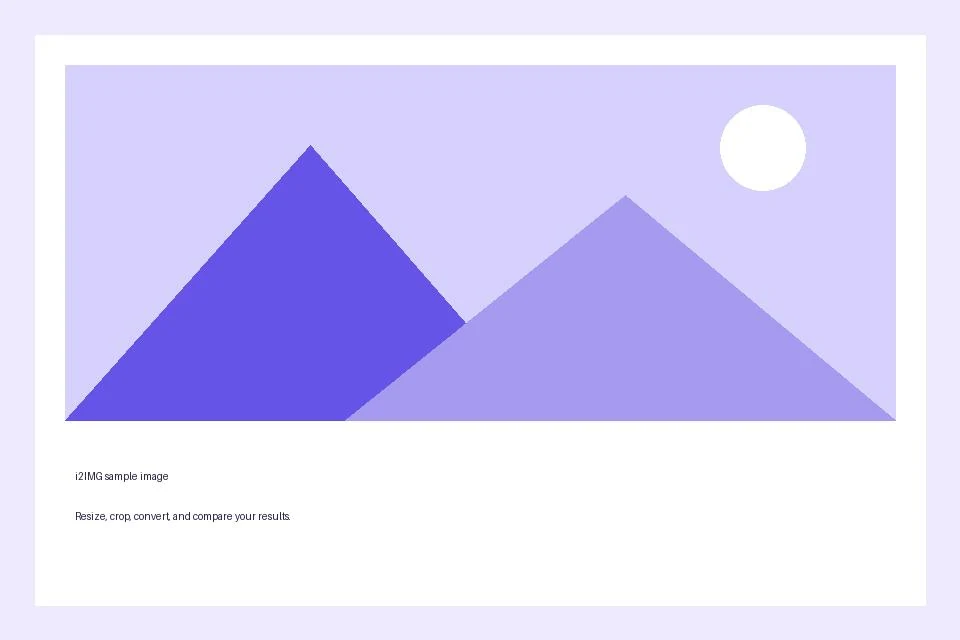
Képminőség: 65
- Bemenet
- 960 x 640 px
- Kimenet
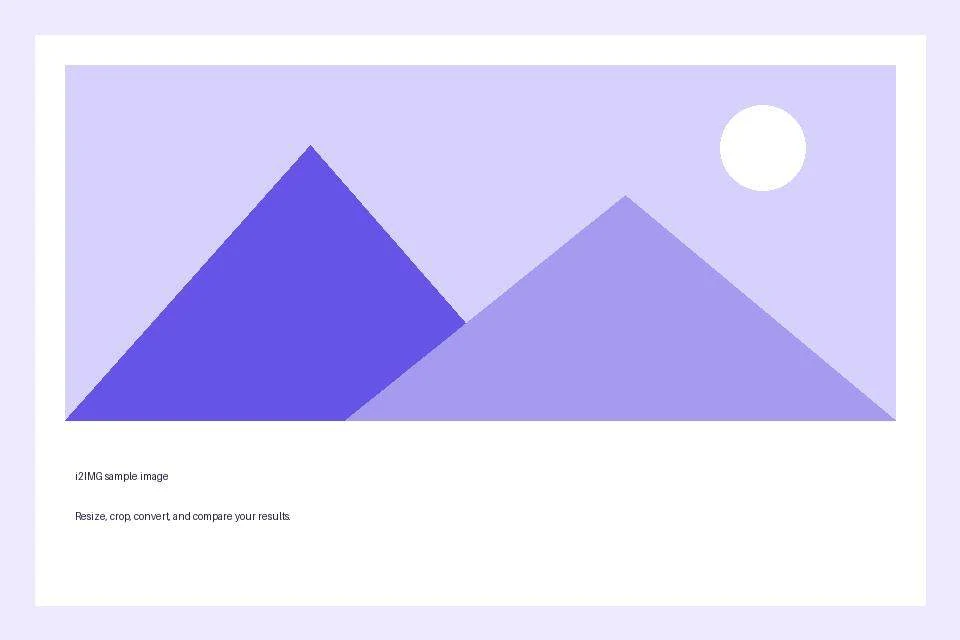
- 960 x 640 px
- Bemeneti fájl
- 21,970 bájt
- Letöltött fájl
- 14,948 bájt
- Mért méretváltozás
- 32%-kal kisebb
Olvassa el a tömörítési eredményt
Válassza a Start gombot, majd hasonlítsa össze az eredeti és a kimeneti bájtok számát a tömörítési összefoglalóban.
Mentse el a letöltött másolatot, mielőtt új feladatba kezdene. A szerkesztő vagy a letöltési oldal frissítése visszaviszi a fő eszközoldalra; a normál Vissza navigáció visszaállíthatja az aktuális munkafolyamatot.
Egy már optimalizált képnél kevés hely maradhat a csökkentésre. Nagyobb kimeneti méret is lehetséges; a ténylegesen mért eredmény többet számít, mint a csúszka pozíciója.
Gyakori kérdések
Mit ellenőrizzek a letöltött eredményen?
Egy már optimalizált képnél kevés hely maradhat a csökkentésre. Nagyobb kimeneti méret is lehetséges; a ténylegesen mért eredmény többet számít, mint a csúszka pozíciója.
Hogyan működik a JPG tömörítő?
Csökkentse a minőségi beállítást egy JPG vagy JPEG fájlhoz, hogy kisebb fotófájlt hozzon létre a pixelméretek megőrzése mellett.
Az előnézeti méret megegyezik a letöltött fájl méretével?
Nem. Az előnézet egy korlátozott böngésző-megjelenítésből származó becslés. A végső fájl külön készül el; ellenőrizze a letöltött méretet és a vizuális minőséget.
Próbálja ki ezt a saját fájljával.
Próbálj ki egy mintát vagy használd a saját fájlodat, és ellenőrizd az eredményt a megosztás előtt.


