


Turunkan pengaturan kualitas untuk JPG atau JPEG guna membuat file foto yang lebih kecil sambil tetap mempertahankan dimensi pikselnya. Buka Kompresor JPG.
Pilih tingkat kualitas
Buka Kompresor JPG dan pilih Pilih gambar, seret file yang didukung, atau gunakan sampel. Di ponsel, buka Pengaturan untuk mengakses kontrol yang sama.
Gerakkan kualitas Gambar sambil melihat pratinjau gambar aktif dan perkiraan ukuran. Mulailah dengan pengurangan moderat, lalu periksa tepi halus, tulisan, dan area warna datar.
Pratinjau adalah perkiraan dari browser. Penyandi server akhir dapat menghasilkan ukuran file yang berbeda; nilai hasil unduhannya.
Tangani batch dengan cermat
Gunakan thumbnail sumber di atas gambar untuk memilih file. Biarkan Gunakan pengaturan ini untuk semua gambar tetap aktif untuk satu pengaturan bersama, atau nonaktifkan untuk nilai individu.
Foto dan diagram sering kali memerlukan pengaturan yang berbeda. Jangan memaksakan nilai terkecil pada batch campuran tanpa meninjaunya.
Contoh dalam panduan ini
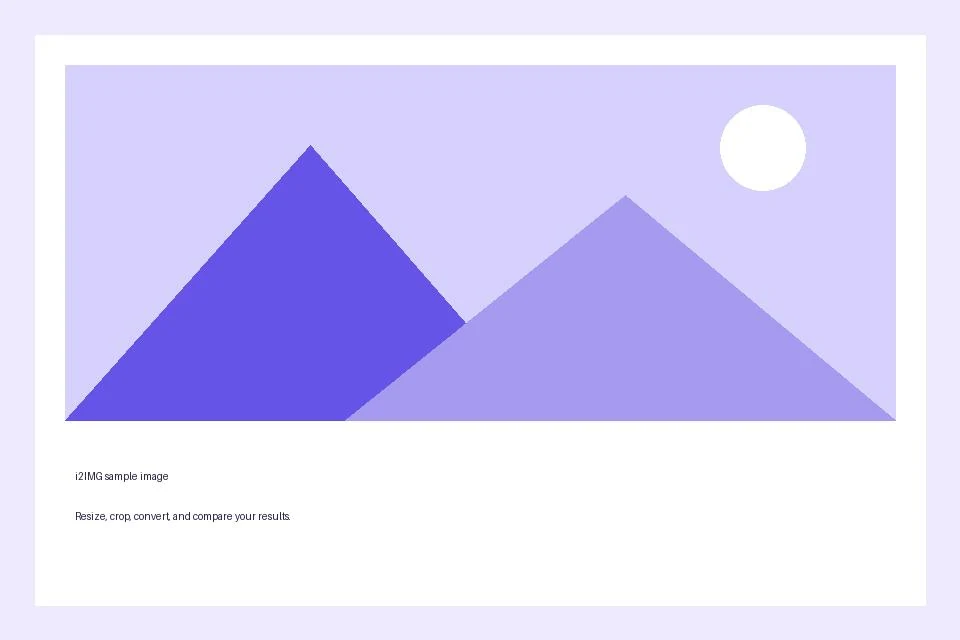
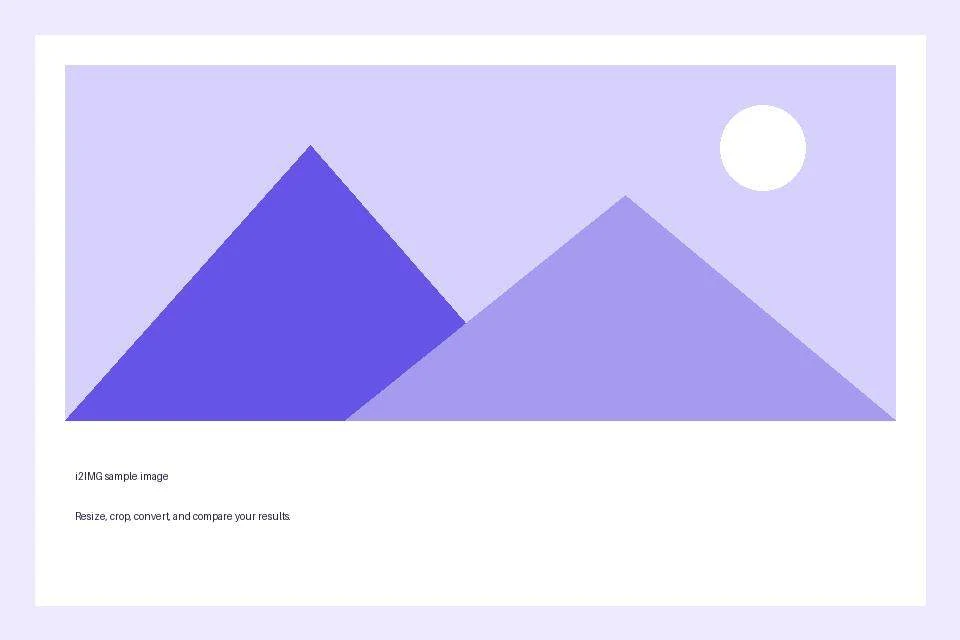
Kualitas gambar: 65
- Input
- 960 x 640 px
- Output
- 960 x 640 px
- File input
- 21,970 byte
- File yang diunduh
- 14,948 byte
- Perubahan ukuran terukur
- 32% lebih kecil
Baca hasil kompresi
Pilih Mulai, lalu bandingkan jumlah byte asli dan output dalam ringkasan kompresi.
Simpan salinan yang diunduh sebelum memulai tugas baru. Menyegarkan editor atau halaman unduhan akan kembali ke halaman alat utama; navigasi Kembali yang normal dapat memulihkan alur kerja saat ini.
Gambar yang sudah dioptimalkan mungkin hanya memiliki sedikit ruang untuk pengurangan. Output yang lebih besar mungkin terjadi; hasil pengukuran aktual lebih penting daripada posisi penggeser.
Pertanyaan umum
Apa yang harus saya periksa pada hasil yang diunduh?
Gambar yang sudah dioptimalkan mungkin hanya memiliki sedikit ruang untuk pengurangan. Output yang lebih besar mungkin terjadi; hasil pengukuran aktual lebih penting daripada posisi penggeser.
Bagaimana cara kerja Kompresor JPG?
Turunkan pengaturan kualitas untuk JPG atau JPEG guna membuat file foto yang lebih kecil sambil tetap mempertahankan dimensi pikselnya.
Apakah ukuran pratinjau adalah ukuran file yang diunduh yang tepat?
Tidak. Pratinjau adalah perkiraan dari rendering browser yang dibatasi. File akhir diproduksi secara terpisah; periksa ukuran unduhan dan kualitas visualnya.
Coba ini dengan file Anda sendiri.
Coba sampel atau gunakan file Anda sendiri, dan tinjau hasilnya sebelum dibagikan.


