


Công cụ95

TẠO RA ĐIỀU TUYỆT VỜI

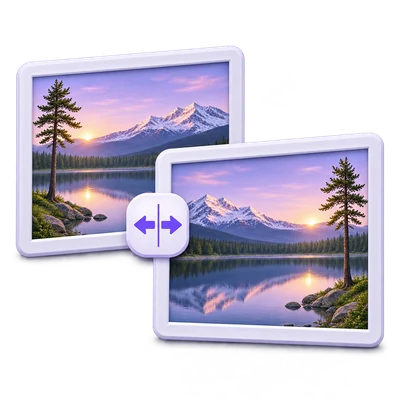
Lật ảnh.

Tải ảnh lên, chọn lật ngang hoặc dọc và lưu bản sao phản chiếu kèm tùy chọn xoay.

Quảng cáo
Không gian làm việc hình ảnh của bạn
Xử lý trên máy chủ tạm thời
hoặc kéo và thả vào đây
JPG, JPEG, PNG, GIF, WEBP, HEIC
Chọn hình ảnh của bạn để bắt đầu.ẢNH
Quảng cáo
Blog Cách lật hình ảnh theo chiều ngang hoặc chiều dọc Đọc hướng dẫn

Phản chiếu ảnh theo chiều ngang hoặc chiều dọc

Tải ảnh lên, chọn lật ngang hoặc dọc và lưu bản sao phản chiếu kèm tùy chọn xoay.

Lật ảnh — từ nguồn đến kết quả cuối cùng
VIDEO HƯỚNG DẪN NHANH Cách lật hình ảnh theo chiều ngang hoặc chiều dọc Chọn hướng lật. Thuyết minh tiếng Anh Xem video

Cách lật hình ảnh theo chiều ngang hoặc chiều dọc

Tính năng và điều khiển

Xoay một phần tư vòng hoặc theo góc chính xác

Sử dụng Trái, Phải hoặc Góc.

Điều khiển xoay và lật

Trái và Phải thay đổi góc theo 90 độ. Góc nằm trong khoảng từ -180 đến 180 độ; sử dụng thanh trượt, trường số hoặc các bước nhảy 0.1 độ, với phím Shift cho các bước 1 độ. Giá trị dương xoay theo chiều kim đồng hồ. Lật ngang và Lật dọc phản chiếu hình ảnh. Bản xem trước trực tiếp mở rộng ranh giới để giữ các cạnh đã xoay.

Kiểm tra bản xem trước đã biến đổi

Xem lại hướng ảnh trước khi Bắt đầu.

Những gì thay đổi trong các điểm ảnh được xuất

Công cụ thay đổi các điểm ảnh của ảnh thay vì chỉ ghi thẻ hướng. Kiểm tra chữ và các đối tượng có mặt trái hoặc phải rõ ràng. Bản tải lên gốc vẫn khả dụng làm nguồn của bạn.

Điều chỉnh một loạt hoặc một ảnh

Sử dụng các cài đặt này cho tất cả ảnh sẽ chia sẻ các điều khiển trên bản tải lên của bạn.

Cách hoạt động của cài đặt cho từng ảnh

Chọn hình thu nhỏ nguồn phía trên ảnh đang hoạt động để kiểm tra. Sử dụng các cài đặt này cho tất cả ảnh áp dụng một cài đặt chung; tắt nó để khôi phục và điều chỉnh từng ảnh một cách độc lập. Sắp xếp lại hoặc xóa các nguồn khỏi cùng một dải nhỏ gọn. Một loạt ảnh sẽ được tải xuống dưới dạng một tệp ZIP.

Chọn tệp bạn sẽ sử dụng

Chọn định dạng tệp trước khi Bắt đầu, sau đó tải xuống kết quả đã hoàn thành.

Những gì được lưu

Chọn GỐC để giữ lại định dạng nguồn, hoặc PNG, JPG hoặc WebP. PNG và WebP có thể giữ các góc trong suốt. Các đầu vào động giữ nguyên khung hình khi xuất sang định dạng động; JPG và PNG là ảnh tĩnh.

Làm việc với WebP và HEIC

Sử dụng các định dạng hình ảnh phổ biến trên web và điện thoại.

Chuẩn bị đầu vào và hành vi đầu ra

WebP và HEIC có thể được tải lên cùng với các định dạng khác được liệt kê cho công cụ này. HEIC sử dụng hình ảnh đầu tiên của nó với hướng đã được áp dụng. Các pixel HEIC độ phân giải đầy đủ được chuẩn bị với quá trình xử lý máy chủ tạm thời khi trình chỉnh sửa trình duyệt cần chúng. Các tệp xuất định dạng gốc HEIC dưới dạng PNG; đầu ra không sử dụng bộ mã hóa HEIC không được hỗ trợ.

Chọn tùy chọn xuất hình ảnh

Đối với kết quả một hình ảnh: xem lại kết quả dạng raster và chọn định dạng tải xuống.

Định dạng, chất lượng, hoạt ảnh và lưu tệp

Các điều khiển này khả dụng cho kết quả là một ảnh đơn được hỗ trợ, không phải tệp lưu trữ ZIP. Phía trên kết quả ảnh, hãy chọn tệp nếu cần và mở Tùy chọn ảnh. Original giữ nguyên byte và định dạng tệp hiện tại cho đến khi bạn chọn xuất hoặc thay đổi cài đặt ảnh. PNG, JPG và WebP khả dụng, với các lựa chọn chất lượng cho JPG/WebP và kích thước tệp đã mã hóa thực tế. Việc mở bảng điều khiển hoặc hủy bỏ không thay thế tệp tải xuống của bạn. Đối với PNG, GIF hoặc WebP động, trước tiên hãy xác nhận rằng bạn muốn một bản sao ảnh tĩnh riêng biệt; bản gốc động vẫn khả dụng. Các tệp PDF, TIFF, SVG, PostScript và DICOM giữ nguyên đường dẫn tải xuống gốc của chúng. Lưu thay đổi sẽ cập nhật ảnh đã chọn và bất kỳ tệp lưu trữ ZIP hiện có nào. Các ảnh khác trong lô vẫn giữ nguyên nội dung hiện tại. Nhiều kết quả ảnh sử dụng một tệp tải xuống ZIP. Sử dụng bộ chọn ảnh để xem lại hoặc điều chỉnh từng ảnh; bản xem trước ảnh không thêm nút Tải xuống cho mỗi ảnh.

Chuẩn bị ảnh kích thước in ấn

Đối với kết quả là một ảnh đơn: đặt inch hoặc centimet và 150 hoặc 300 PPI.

Kích thước và vị trí in thực tế

Các điều khiển này khả dụng cho kết quả là một ảnh đơn được hỗ trợ, không phải tệp lưu trữ ZIP. Trong Tùy chọn ảnh, hãy mở Trợ lý kích thước in. Việc chọn 4 x 6, 5 x 7, 6 x 8, 8 x 10 inch hoặc kích thước tùy chỉnh sẽ cho phép Áp dụng kích thước in cho tệp tải xuống. Tại 300 PPI, 4 x 6 tạo ra 1200 x 1800 pixel và 6 x 8 tạo ra 1800 x 2400 pixel. Fit with margins giữ toàn bộ ảnh trên giấy trắng; Fill and crop lấp đầy trang bằng cách cắt căn giữa. Cả hai đều bảo toàn tỷ lệ. Các tệp xuất PNG, JPG và WebP bao gồm mật độ in. Tắt cài đặt để quay lại kích thước kết quả ban đầu. Việc thay đổi kích thước không chạy lại AI hoặc đảm bảo thêm chi tiết.

Tệp và xử lý

Đầu vào
JPG, JPEG, PNG, GIF, WebP, HEIC
Đầu ra
Cùng định dạng ảnh, PNG, JPG, WEBP

Tối đa 25 MB mỗi tệp. Tối đa 50 tệp đầu vào mỗi lần chạy. Tối đa 500 MB tải lên kết hợp.

Hình ảnh phải nằm trong giới hạn 60 triệu pixel mỗi ảnh. Quá trình xử lý đa khung được hỗ trợ giới hạn ở 200 khung nguồn; các giới hạn về xử lý tổng hợp và kích thước đầu ra cũng được áp dụng.

Các tệp được xử lý trên máy chủ. Việc chuẩn bị bản xem trước cũng có thể tải tệp lên khi trình duyệt không thể giải mã hoặc cần xem trước tài liệu. Các tệp tải xuống từ máy chủ khả dụng cho phiên của bạn trong tối đa hai giờ.

Để có kết quả hình ảnh, hãy sử dụng Tiếp tục bên dưới kết quả tải xuống để chọn bước tiếp theo tương thích. Bạn có thể chọn hình ảnh nào để chuyển tiếp; công cụ tiếp theo sẽ bắt đầu với cài đặt riêng của nó.

Làm mới trình chỉnh sửa hoặc trang tải xuống sẽ đưa bạn trở lại trang công cụ. Tải xuống kết quả trước khi bắt đầu quy trình làm việc mới. Xem Chính sách bảo mật của chúng tôi về cách xử lý tệp.

Câu hỏi thường gặp

Thông tin hữu ích.

Một vài câu trả lời trước khi bạn bắt đầu.

Xử lý trên máy chủ tạm thời
Lật ảnh hoạt động như thế nào?

Tải ảnh lên, chọn lật ngang hoặc dọc và lưu bản sao phản chiếu kèm tùy chọn xoay.

Mỗi ảnh có thể có độ xoay hoặc lật khác nhau không?

Có. Hãy tắt Sử dụng các cài đặt này cho tất cả ảnh, chọn một hình thu nhỏ và thiết lập các điều khiển cho nó trước khi chuyển sang ảnh tiếp theo.

Tôi có thể chọn định dạng ảnh hoặc kích thước in sau khi xử lý không?

Có, đối với các kết quả raster được trình duyệt hỗ trợ. Mở Tùy chọn ảnh, chọn PNG, JPG hoặc WebP, hoặc áp dụng kích thước in. Lưu kết quả hoặc tải xuống bản sao riêng biệt được chỉ định bởi bảng điều khiển. Các đầu vào động yêu cầu xác nhận để tạo bản sao khung hình tĩnh; các tệp tải xuống tài liệu và vector gốc vẫn khả dụng.

Quảng cáo

Ngôn ngữ38

English العربية Français Italiano Deutsch Español Português Nederlands Русский Türkçe 日本語 中文 हिन्दी Bahasa Indonesia Bahasa Melayu 한국어 Tiếng Việt ไทย Polski Svenska Українська Norsk বাংলা Ελληνικά فارسی اردو Čeština Dansk Magyar Română Suomi Български Filipino ქართული Slovenčina Azərbaycanca עברית Slovenščina

Chọn ngôn ngữ của bạn. Các video hướng dẫn hiện sử dụng lời dẫn bằng tiếng Anh.