


Nahrajte grafiku EPS, usporiadajte náhľady strán, vyberte nastavenia rozloženia strany a stiahnite si jeden PDF. Otvoriť EPS do PDF.
Usporiadajte poradie strán
Otvorte EPS do PDF a vyberte Nahrať súbory, presuňte podporovaný súbor alebo použite vzorku. Na telefóne otvorte Nastavenia, aby ste sa dostali k rovnakým ovládacím prvkom.
Pridajte zdrojové obrázky a usporiadajte ich karty v poradí, v akom chcete mať strany PDF.
Skontrolujte orientáciu každej karty. Dávka môže obsahovať obrázky na výšku aj na šírku; poradie a veľkosť strany sú samostatné rozhodnutia.
Vyberte veľkosť a prispôsobenie strany
Vyberte veľkosť strany, napríklad A4, alebo prispôsobte strany obrázkom. Podľa potreby nastavte orientáciu, okraje, prispôsobenie a pozadie.
Prispôsobte celý obrázok, keď záleží na každom okraji. Prispôsobenie štýlu výplne môže orezať okraje, aby vyplnili stranu; pred spustením skontrolujte náhľad.
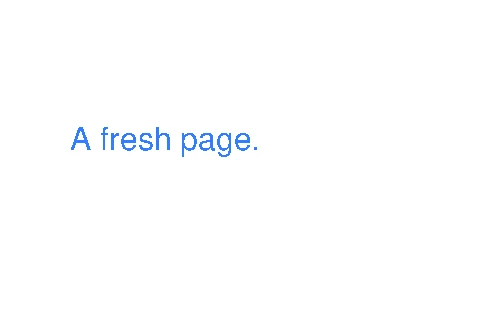
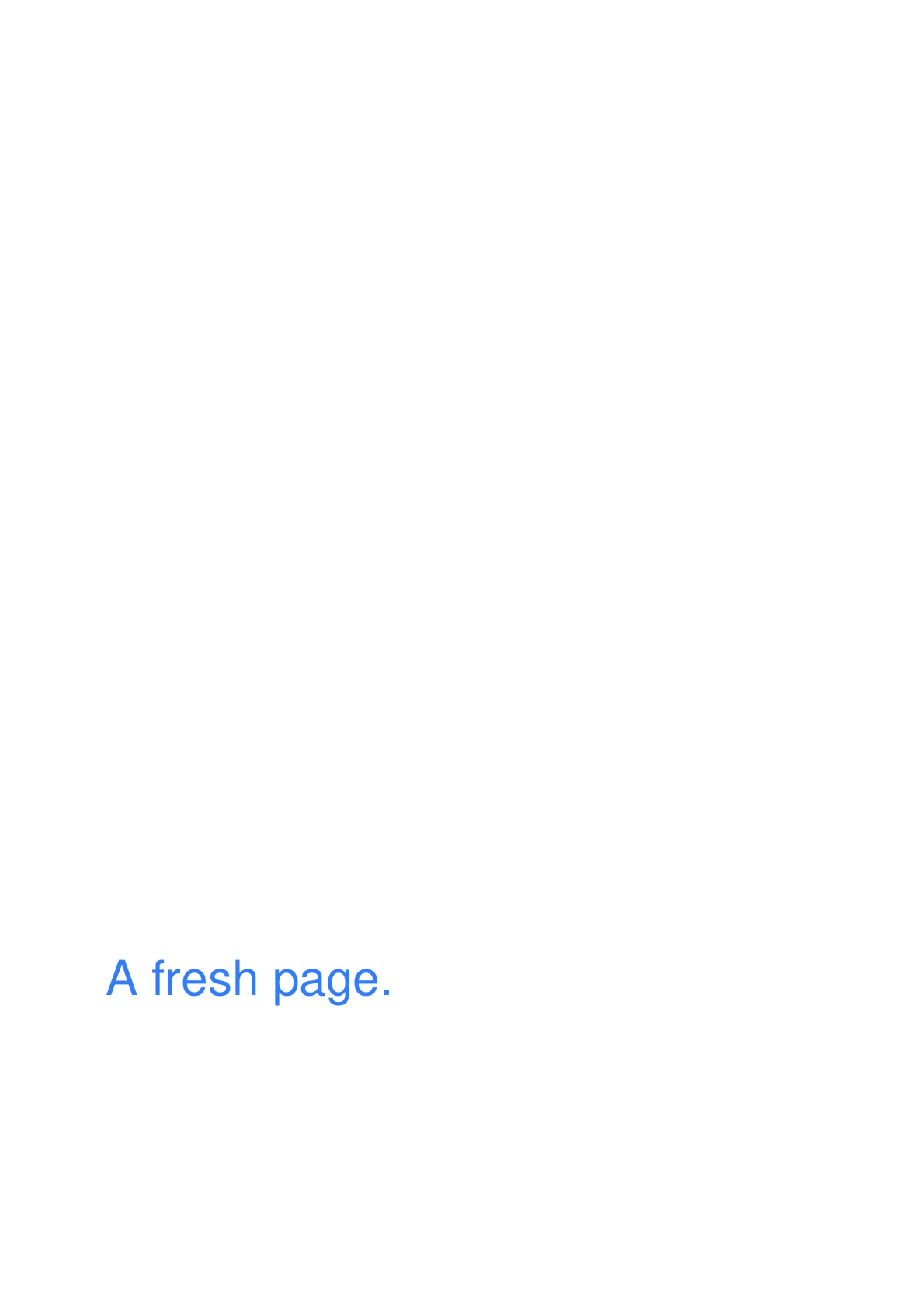
Príklad v tejto príručke
Veľkosť strany: A4; Orientácia: Na výšku
- Vstup
- 480 x 320 px
- Výstup
- 1 PDF strana; 595 x 842 pt na strane 1
- Vstupný súbor
- 172 bajtov
- Stiahnutý súbor
- 1,600 bajtov
Uložte a skontrolujte PDF
Vyberte Spustiť, stiahnite si PDF a skontrolujte poradie a rozmery strán.
Pred začatím novej úlohy si ponechajte stiahnutú kópiu. Obnovenie editora alebo stránky sťahovania vás vráti na hlavnú stránku nástroja; bežná navigácia Späť môže obnoviť aktuálny pracovný postup.
Obsah obrázka je umiestnený na strany PDF. Vytvorenie PDF z obrázka samo osebe neurobí zobrazený text prehľadávateľným.
Časté otázky
Čo by som mal skontrolovať v stiahnutom výsledku?
Obsah obrázka je umiestnený na strany PDF. Vytvorenie PDF z obrázka samo osebe neurobí zobrazený text prehľadávateľným.
Ako funguje EPS na PDF?
Nahrajte grafiku EPS, usporiadajte náhľady strán, vyberte nastavenia rozloženia strany a stiahnite si jeden PDF.
Zachováva to vektory?
Podporovaný vektorový obsah sa počas konverzie zachová, ale nepodporované funkcie, externé odkazy a písma môžu ovplyvniť výsledok. Skontrolujte exportovaný PDF.
Vyskúšajte to s vlastným súborom.
Vyskúšajte ukážku alebo použite vlastný súbor a pred zdieľaním skontrolujte výsledok.


