


Unggah karya seni EPS, susun pratinjau halaman, pilih pengaturan tata letak halaman, dan unduh satu PDF. Buka EPS ke PDF.
Susun urutan halaman
Buka EPS ke PDF dan pilih Unggah File, seret file yang didukung, atau gunakan sampel. Di ponsel, buka Pengaturan untuk mengakses kontrol yang sama.
Tambahkan gambar sumber dan susun kartunya sesuai urutan halaman PDF yang Anda inginkan.
Periksa orientasi setiap kartu. Satu batch dapat berisi gambar potret dan lanskap; urutan dan ukuran halaman adalah keputusan terpisah.
Pilih ukuran dan kecocokan halaman
Pilih ukuran halaman seperti A4, atau sesuaikan halaman dengan gambar. Atur orientasi, margin, kecocokan, dan latar belakang sesuai kebutuhan.
Sesuaikan seluruh gambar saat setiap tepi penting. Kecocokan gaya isi dapat memotong tepi agar memenuhi halaman; periksa pratinjau sebelum Mulai.
Contoh dalam panduan ini
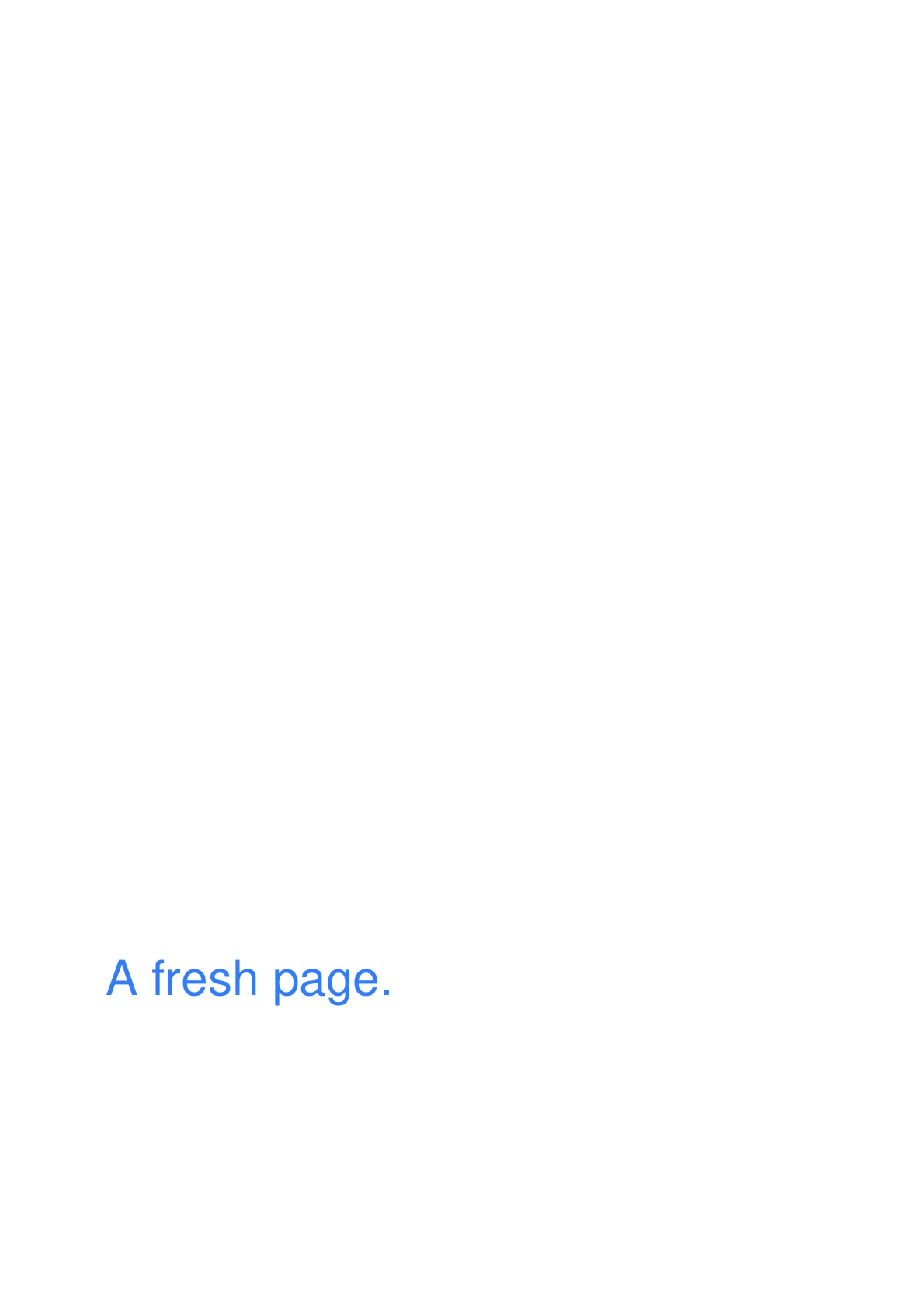
Ukuran halaman: A4; Orientasi: Potret
- Input
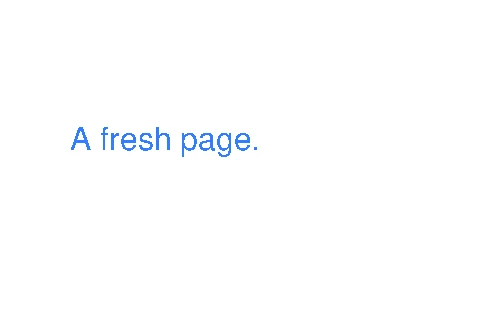
- 480 x 320 px
- Output
- 1 PDF halaman; 595 x 842 pt pada halaman 1
- File input
- 172 byte
- File yang diunduh
- 1,600 byte
Simpan dan periksa PDF
Pilih Mulai, unduh PDF dan periksa urutan serta dimensi halamannya.
Simpan salinan yang diunduh sebelum memulai tugas baru. Menyegarkan editor atau halaman unduhan akan kembali ke halaman alat utama; navigasi Kembali yang normal dapat memulihkan alur kerja saat ini.
Konten gambar ditempatkan ke dalam halaman PDF. Membuat PDF dari gambar tidak dengan sendirinya membuat teks yang digambarkan dapat dicari.
Pertanyaan umum
Apa yang harus saya periksa pada hasil yang diunduh?
Konten gambar ditempatkan ke dalam halaman PDF. Membuat PDF dari gambar tidak dengan sendirinya membuat teks yang digambarkan dapat dicari.
Bagaimana cara kerja EPS ke PDF?
Unggah karya seni EPS, susun pratinjau halaman, pilih pengaturan tata letak halaman, dan unduh satu PDF.
Apakah ini mempertahankan vektor?
Konten vektor yang didukung dipertahankan melalui konversi, namun fitur yang tidak didukung, referensi eksternal, dan font dapat memengaruhi hasil. Tinjau PDF yang diekspor.
Coba ini dengan file Anda sendiri.
Coba sampel atau gunakan file Anda sendiri, dan tinjau hasilnya sebelum dibagikan.


