


Buka PDF, pilih halaman yang Anda perlukan, dan unduh setiap halaman yang dipilih sebagai DICOM. Buka PDF ke DICOM.
Pilih halaman yang Anda perlukan
Buka PDF ke DICOM dan pilih Unggah File, seret file yang didukung, atau gunakan sampel. Di ponsel, buka Pengaturan untuk mengakses kontrol yang sama.
Unggah PDF, pilih halaman di pratinjau atau masukkan rentang halaman, dan periksa orientasinya.
Ekspor hanya halaman yang diperlukan untuk menghindari arsip gambar yang terlalu besar.
Pilih format dan resolusi
Pilih format gambar dan resolusi yang ditawarkan. Gunakan resolusi sedang untuk penggunaan layar dan resolusi yang lebih tinggi hanya jika detail memerlukannya.
Meningkatkan resolusi akan menambah jumlah piksel dan seringkali ukuran file. Ini tidak dapat memulihkan detail yang hilang dari gambar sumber PDF.
Contoh dalam panduan ini
Pengaturan default yang tersedia telah digunakan.
- Input
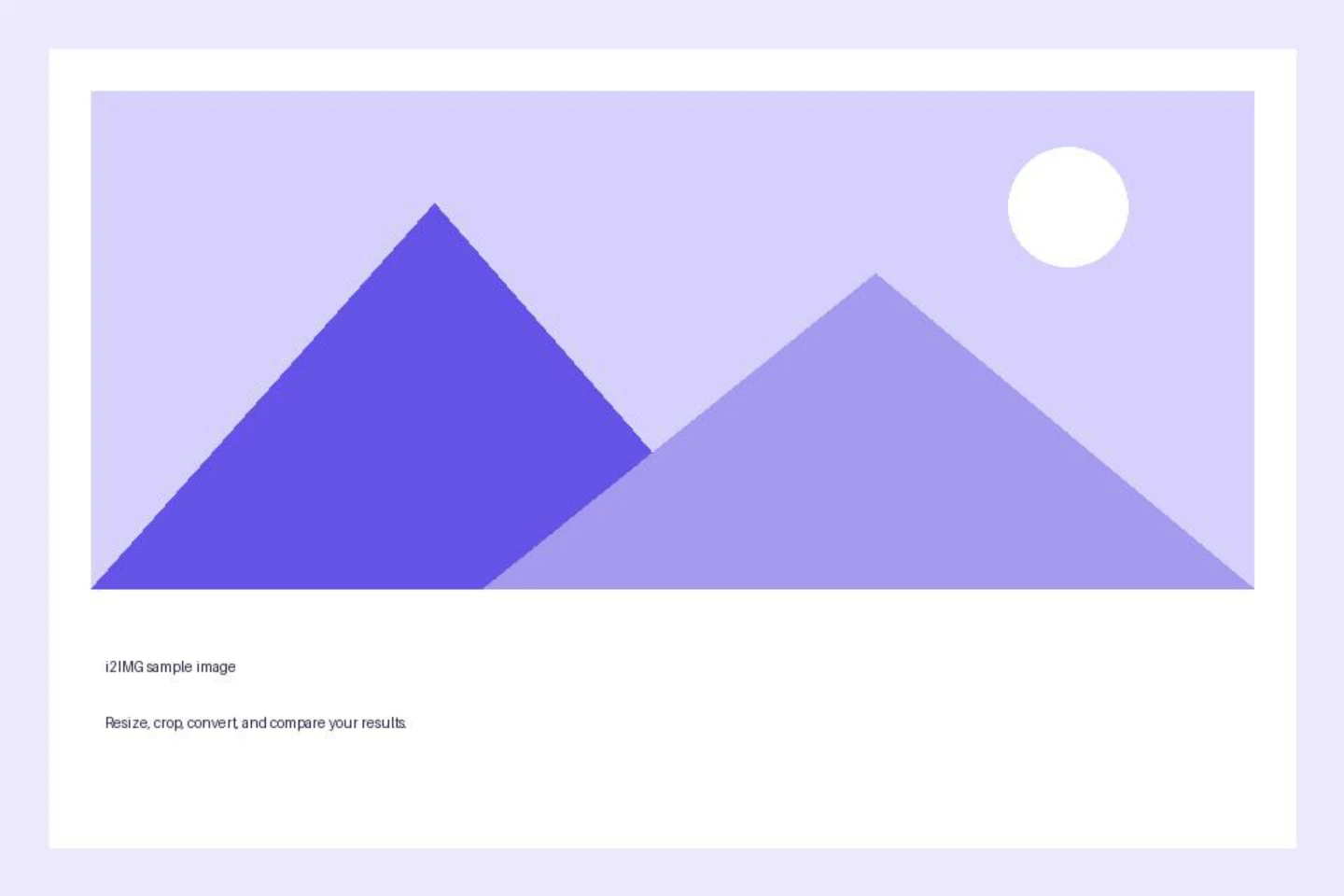
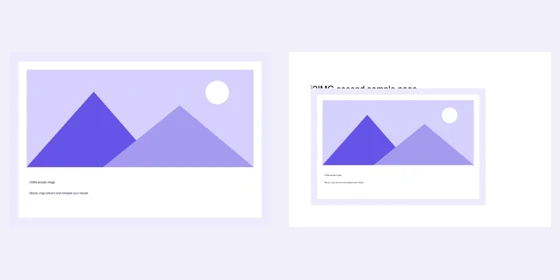
- 2 PDF halaman; 720 x 480 pt pada halaman 1
- Output
- 2 anggota arsip
- File input
- 44,995 byte
- File yang diunduh
- 222,819 byte
Tinjau halaman yang diekspor
Pilih Start dan unduh gambar tunggal atau ZIP dari halaman yang dipilih.
Simpan salinan yang diunduh sebelum memulai tugas baru. Menyegarkan editor atau halaman unduhan akan kembali ke halaman alat utama; navigasi Kembali yang normal dapat memulihkan alur kerja saat ini.
Ini adalah halaman yang dirender termasuk teks dan grafik yang terlihat. Gunakan Extract Images dari PDF sebagai gantinya jika Anda menginginkan gambar tertanam individu pada dimensi aslinya.
Pertanyaan umum
Apa yang harus saya periksa pada hasil yang diunduh?
Ini adalah halaman yang dirender termasuk teks dan grafik yang terlihat. Gunakan Extract Images dari PDF sebagai gantinya jika Anda menginginkan gambar tertanam individu pada dimensi aslinya.
Bagaimana cara kerja PDF ke DICOM?
Buka PDF, pilih halaman yang Anda perlukan, dan unduh setiap halaman yang dipilih sebagai DICOM.
Apakah ini mengekstrak gambar asli di dalam PDF?
Tidak. Ini mengekspor halaman lengkap. Gunakan Ekstrak Gambar dari PDF untuk gambar raster tertanam tanpa merender seluruh halaman.
Coba ini dengan file Anda sendiri.
Coba sampel atau gunakan file Anda sendiri, dan tinjau hasilnya sebelum dibagikan.


