


Mở PDF, chọn các trang bạn cần và tải xuống từng trang đã chọn dưới dạng DICOM. Mở PDF sang DICOM.
Chọn các trang bạn cần
Mở PDF sang DICOM và chọn Tải tệp lên, kéo tệp được hỗ trợ vào hoặc sử dụng tệp mẫu. Trên điện thoại, hãy mở Cài đặt để truy cập các điều khiển tương tự.
Tải lên PDF, chọn các trang trong bản xem trước hoặc nhập phạm vi trang và kiểm tra hướng của chúng.
Chỉ xuất các trang cần thiết để tránh lưu trữ hình ảnh quá lớn không cần thiết.
Chọn định dạng và độ phân giải
Chọn định dạng hình ảnh và độ phân giải được cung cấp. Sử dụng độ phân giải vừa phải cho màn hình và chỉ sử dụng độ phân giải cao hơn khi cần chi tiết.
Tăng độ phân giải sẽ làm tăng số lượng pixel và thường là kích thước tệp. Nó không thể khôi phục chi tiết bị thiếu từ các hình ảnh nguồn của PDF.
Ví dụ trong hướng dẫn này
Các cài đặt mặc định khả dụng đã được sử dụng.
- Đầu vào
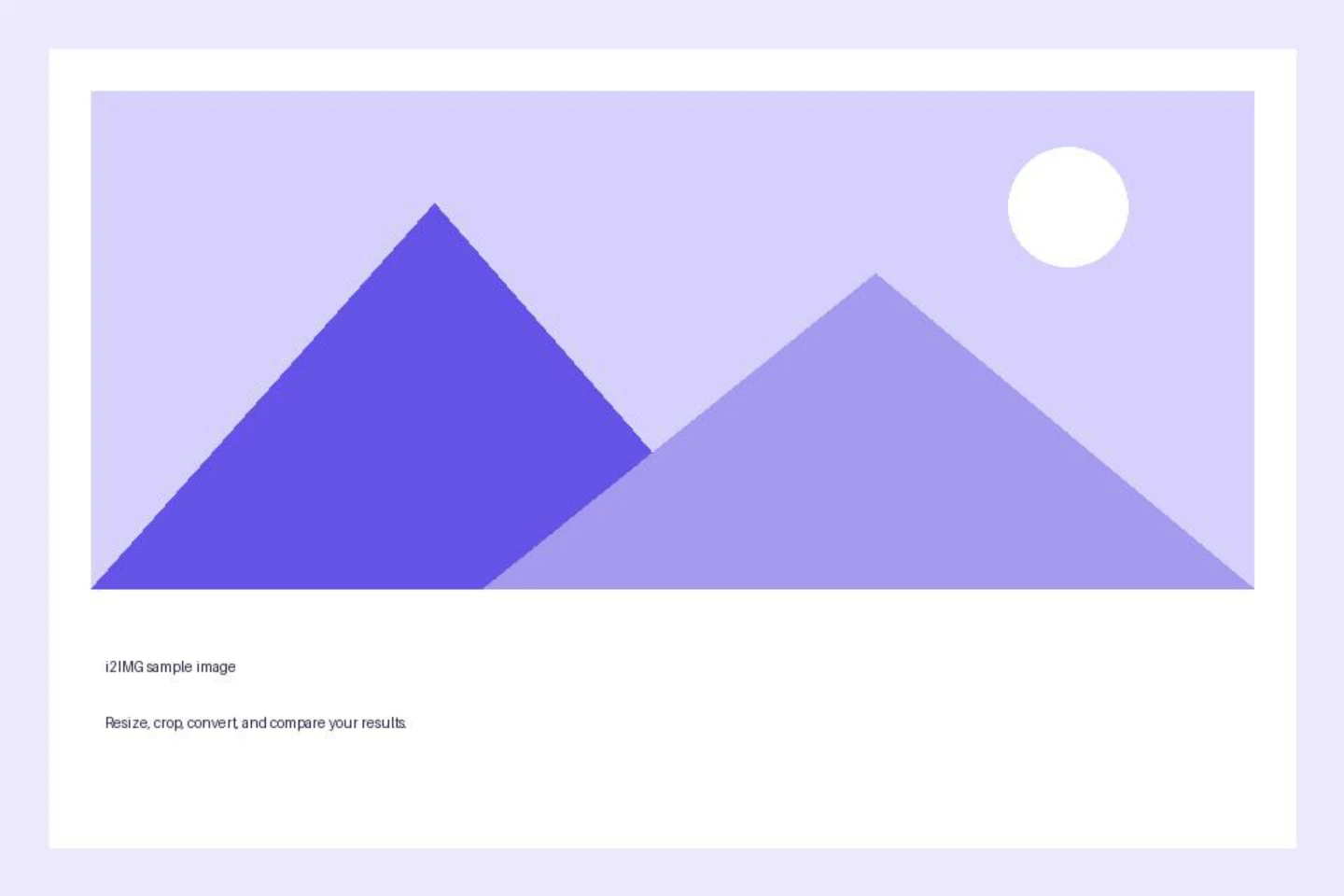
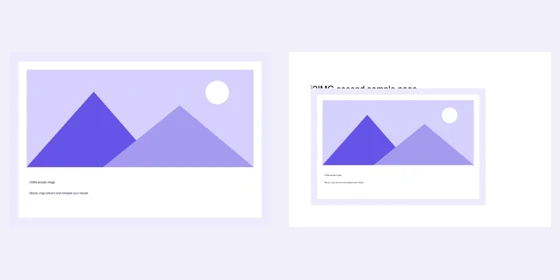
- 2 PDF trang; 720 x 480 pt trên trang 1
- Đầu ra
- 2 thành viên lưu trữ
- Tệp đầu vào
- 44,995 byte
- Tệp đã tải xuống
- 222,819 byte
Xem lại các trang đã xuất
Chọn Start và tải xuống hình ảnh đơn lẻ hoặc tệp ZIP của các trang đã chọn.
Giữ bản sao đã tải xuống trước khi bắt đầu tác vụ mới. Làm mới trình chỉnh sửa hoặc trang tải xuống sẽ quay lại trang công cụ chính; điều hướng Quay lại thông thường có thể khôi phục quy trình làm việc hiện tại.
Đây là các trang đã kết xuất bao gồm văn bản và đồ họa hiển thị. Hãy sử dụng Extract Images from PDF thay thế khi bạn muốn các hình ảnh nhúng riêng lẻ ở kích thước gốc của chúng.
Câu hỏi thường gặp
Tôi nên kiểm tra những gì trong kết quả đã tải xuống?
Đây là các trang đã kết xuất bao gồm văn bản và đồ họa hiển thị. Hãy sử dụng Extract Images from PDF thay thế khi bạn muốn các hình ảnh nhúng riêng lẻ ở kích thước gốc của chúng.
PDF sang DICOM hoạt động như thế nào?
Mở PDF, chọn các trang bạn cần và tải xuống từng trang đã chọn dưới dạng DICOM.
Việc này có trích xuất các hình ảnh gốc bên trong PDF không?
Không. Nó xuất toàn bộ các trang. Sử dụng Trích xuất hình ảnh từ PDF cho các hình ảnh raster nhúng mà không cần kết xuất toàn bộ trang.
Hãy thử điều này với tệp của riêng bạn.
Thử một mẫu hoặc sử dụng tệp của riêng bạn, và xem lại kết quả trước khi chia sẻ.


