


打开 PDF,选择您需要的页面,并将每个选定页面下载为 JPG。 打开 PDF 转 JPG.
01
选择您需要的页面
打开 PDF 转 JPG 页面并选择“上传文件”,拖入支持的文件,或使用示例文件。在手机上,打开“设置”以访问相同的控件。
上传 PDF,在预览中选择页面或输入页面范围,并检查其方向。
仅导出所需页面,以避免生成不必要的超大图像存档。
02
选择格式和分辨率
选择提供的图像格式和分辨率。屏幕使用建议选择中等分辨率,仅在需要细节时使用更高分辨率。
提高分辨率会增加像素数量,通常也会增加文件大小。它无法恢复 PDF 源图像中缺失的细节。
本指南中的示例
已使用可用的默认设置。
- 输入
- 2 PDF 页;第 1 页为 720 x 480 点
- 输出
- 2 个存档成员
- 输入文件
- 44,995 字节
- 下载文件
- 97,031 字节
03
检查导出的页面
选择“开始”并下载单张图像或所选页面的 ZIP 压缩包。
在开始新任务之前,请保留已下载的副本。刷新编辑器或下载页面会返回主工具页面;正常的“后退”导航可以恢复当前工作流程。
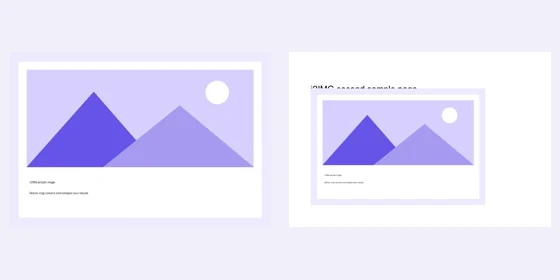
这些是包含可见文本和图形的渲染页面。如果您想要提取原始尺寸的嵌入图片,请改用“从 PDF 提取图像”。
常见问题
我应该检查下载结果中的什么内容?
这些是包含可见文本和图形的渲染页面。如果您想要提取原始尺寸的嵌入图片,请改用“从 PDF 提取图像”。
PDF 转 JPG 是如何工作的?
打开 PDF,选择您需要的页面,并将每个选定页面下载为 JPG。
这会提取 PDF 内部的原始图片吗?
不会。它导出的是完整的页面。若要获取嵌入的光栅图片而不渲染整个页面,请使用“从 PDF 提取图片”。
轮到你了
打开 PDF 转 JPG尝试使用您自己的文件进行操作。
尝试示例或使用您自己的文件,并在分享前检查结果。


