


Apri un PDF, seleziona le pagine che ti servono e scarica ogni pagina selezionata come JPG. Apri PDF in JPG.
Seleziona le pagine di cui hai bisogno
Apri PDF in JPG e seleziona Carica file, trascina un file supportato o usa l'esempio. Su un telefono, apri le Impostazioni per raggiungere gli stessi controlli.
Carica il PDF, seleziona le pagine nell'anteprima o inserisci un intervallo di pagine e controlla il loro orientamento.
Esporta solo le pagine necessarie per evitare un archivio di immagini inutilmente grande.
Scegli formato e risoluzione
Scegli il formato immagine e la risoluzione offerti. Usa una risoluzione moderata per l'uso su schermo e una più alta solo quando il dettaglio lo richiede.
Aumentare la risoluzione aumenta il numero di pixel e spesso la dimensione del file. Non può ripristinare i dettagli mancanti dalle immagini sorgente del PDF.
L'esempio in questa guida
Sono state utilizzate le impostazioni predefinite disponibili.
- Input
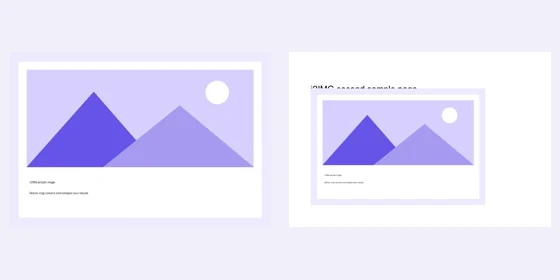
- 2 PDF pagine; 720 x 480 pt a pagina 1
- Output
- 2 membri dell'archivio
- File di input
- 44,995 byte
- File scaricato
- 97,031 byte
Controlla le pagine esportate
Seleziona Avvia e scarica la singola immagine o lo ZIP delle pagine selezionate.
Conserva la copia scaricata prima di iniziare una nuova attività. Aggiornare un editor o la pagina di download riporta alla pagina principale dello strumento; la normale navigazione Indietro può ripristinare il flusso di lavoro corrente.
Queste sono pagine renderizzate che includono testo e grafica visibili. Usa Estrai immagini da PDF invece quando desideri singole immagini incorporate alle loro dimensioni native.
Domande comuni
Cosa dovrei controllare nel risultato scaricato?
Queste sono pagine renderizzate che includono testo e grafica visibili. Usa Estrai immagini da PDF invece quando desideri singole immagini incorporate alle loro dimensioni native.
Come funziona PDF in JPG?
Apri un PDF, seleziona le pagine che ti servono e scarica ogni pagina selezionata come JPG.
Questo estrae le immagini originali all'interno del PDF?
No. Esporta pagine complete. Usa Estrai immagini da PDF per le immagini raster incorporate senza renderizzare l'intera pagina.
Prova questo con il tuo file.
Prova un esempio o usa il tuo file e rivedi il risultato prima di condividerlo.


