



ٹولز95

کچھ بہترین بنائیں

تصاویر کا موازنہ کریں.

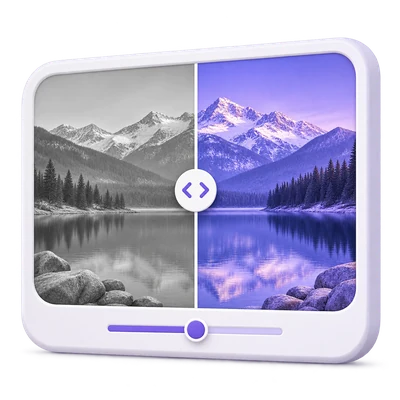
سلائیڈر، اوورلے، ساتھ ساتھ دیکھنے یا پکسل ڈفرنس ہیٹ میپ کا استعمال کرتے ہوئے دو تصاویر کا موازنہ کریں۔ سیدھ میں لائیں اور زوم کریں، تبدیل شدہ پکسلز کی پیمائش کریں، اور PNG یا JPG محفوظ کریں۔

اشتہارات
آپ کا امیج ورک اسپیس
آپ کے آلے پر
یا یہاں ڈریگ اینڈ ڈراپ کریں
JPG, JPEG, PNG, WEBP, GIF, BMP
شروع کرنے کے لیے اپنی تصویر منتخب کریں۔تصویر
اشتہارات
بلاگ دو تصاویر کا موازنہ کیسے کریں اور معلوم کریں کہ کیا تبدیل ہوا ہے گائیڈ پڑھیں

دو تصاویر کا بصری طور پر موازنہ کریں اور ان کے فرق کی پیمائش کریں

دو تصاویر لوڈ کریں اور انہیں سوائپ، ساتھ ساتھ، اوورلے یا فرق کے ہیٹ میپ کے ساتھ معائنہ کریں۔ دوسری تصویر کو پہلی کے ساتھ سیدھ میں لائیں، دونوں کو ایک ساتھ زوم کریں اور ایک واحد موازنہ تصویر برآمد کریں۔

ڈیزائن کے دو ورژن ایک سیدھ والے فریم اور قابل پیمائش فرق کے منظر کا اشتراک کرتے ہیں۔
فوری ویڈیو ٹیوٹوریل See what changed. Compare two images. Compare two design images with a swipe divider, inspect their pixel-difference heatmap and download one PNG comparison. انگریزی بیان ویڈیو دیکھیں

See what changed. Compare two images.

خصوصیات اور کنٹرولز

وہ منظر منتخب کریں جو آپ کے سوال کا جواب دے

سوائپ ایک تقسیم کار کے نیچے تبدیلیوں کو ظاہر کرتا ہے؛ ساتھ ساتھ دونوں تصاویر کو مرئی رکھتا ہے۔

ہر موازنہ منظر کیا دکھاتا ہے

اوورلے دوسری تصویر کو پہلی کے اوپر 'ریویل / اوورلے' کا استعمال کرتے ہوئے ملاتا ہے۔ فرق فی پکسل RGB تبدیلیوں کا ہیٹ میپ دکھاتا ہے۔ ماخذ کے لیبل A اور B کی شناخت کرتے ہیں۔ سوائپ کو 100% ویور زوم پر گھسیٹا جا سکتا ہے یا 'ریویل' سلائیڈر اور تیر کے نشانوں سے کنٹرول کیا جا سکتا ہے۔ محفوظ کرنے سے پہلے ایک موڈ منتخب کریں؛ برآمد اس موڈ کی پیروی کرتی ہے۔

موازنہ کو منصفانہ طور پر سیدھ میں لائیں

اصل پکسلز کا انتخاب کریں، پہلی تصویر کے فریم کے اندر فٹ کریں یا بھریں۔

سیدھ، پیمانہ اور آفسیٹس

پہلی تصویر موازنہ کے فریم کا تعین کرتی ہے۔ Original pixels دوسری تصویر کو بغیر اسکیلنگ کے مرکز میں لاتے ہیں۔ Fit inside تمام کناروں کو محفوظ رکھتا ہے؛ Fill فریم کو ڈھانپ لیتا ہے اور تراش (crop) سکتا ہے۔ دوسری تصویر کی اسکیلنگ اور افقی/عمودی آفسیٹس سیدھ کو بہتر بناتے ہیں۔ آفسیٹس کی پیمائش پہلی تصویر کے پکسلز میں کی جاتی ہے۔ پہلے فریم سے باہر کا مواد پیمائش میں شامل نہیں ہوتا۔

ہم آہنگ زوم کے ساتھ تفصیلات کا معائنہ کریں

ویور زوم دونوں تصاویر کو ایک ساتھ 100% سے 400% تک بڑا کرتا ہے۔

ایکسپورٹ کو تبدیل کیے بغیر زوم اور پین کریں

بڑے منظر کو پین کرنے کے لیے اسے ڈریگ کریں۔ دونوں اطراف ایک ہی زوم اور حرکت کا اشتراک کرتے ہیں، تاکہ ایک ہی حصہ سیدھ میں رہے۔ ویو ری سیٹ کریں ویور زوم، پین اور دوسری تصویر کے اسکیل اور آفسیٹس کو ری سیٹ کرتا ہے۔ ویور زوم صرف معائنے کو تبدیل کرتا ہے؛ ایکسپورٹ میں مکمل سیدھ والا فریم شامل ہوتا ہے۔

پیمائش شدہ فرق کو درست طریقے سے پڑھیں

شماریات تبدیل شدہ پکسل کا حصہ اور اوسط RGB فرق دکھاتی ہیں۔

پکسل کے اعدادوشمار کا حساب کیسے لگایا جاتا ہے

ایک پکسل کو تبدیل شدہ شمار کیا جاتا ہے جب اس کا سب سے بڑا RGB چینل کا فرق Difference tolerance سے تجاوز کر جائے۔ اوسط RGB فرق، 255 کے فیصد کے طور پر ظاہر کردہ اوسط مطلق چینل کا فرق ہے، جو اس ٹولرنس سے آزاد ہے۔ شفاف تصاویر کو سفید پس منظر پر کمپوز کیا جاتا ہے۔ لیبل اصل سیدھ والے پکسلز کو دوبارہ نمونہ شدہ گرڈ سے الگ کرتا ہے۔ اعدادوشمار 16 میگا پکسلز اور 8192 پکسلز فی سائیڈ تک محدود ہیں؛ بڑے ذرائع کو رسپانس کے لیے چھوٹا کیا جاتا ہے۔ یہ پکسل میٹرکس ہیں، نہ کہ ادراکی مماثلت یا معیار کا اسکور۔

ایک مفید جائزہ تصویر ایکسپورٹ کریں

اپنے منتخب کردہ موازنہ کو PNG یا JPG کے طور پر محفوظ کریں۔

آپ کے موازنہ ایکسپورٹ کے طول و عرض

سائیڈ بائی سائیڈ دو پینل والی تصویر بناتا ہے؛ Swipe، Overlay اور Difference ایک سیدھ والا فریم بناتے ہیں۔ موازنہ گرڈ 16 میگا پکسلز تک محدود ہے، لہذا دو پینل والی ایکسپورٹ 32 میگا پکسلز تک پہنچ سکتی ہے۔ PNG رینڈر شدہ موازنہ کو بغیر کسی نقصان کے محفوظ کرتا ہے؛ JPG تصویر کا معیار پیش کرتا ہے۔ ڈاؤن لوڈ کردہ نتیجے میں موازنہ شامل ہوتا ہے، نہ کہ قابل ترمیم سورس لیئرز۔

فائلیں اور پروسیسنگ

ان پٹ
JPG, JPEG, PNG, WebP, GIF اور BMP
آؤٹ پٹ
ایک PNG یا JPG موازنہ تصویر

25 ایم بی زیادہ سے زیادہ فی فائل۔ فی رن 2 ان پٹ فائلیں تک۔

فی تصویر 25 MB، 32 میگا پکسلز اور فی سائیڈ 16,384 پکسلز تک۔ اینیمیٹڈ ان پٹس اپنے پہلے اسٹیل فریم کا استعمال کرتے ہیں۔

امیج ڈی کوڈنگ، ایڈیٹنگ اور ایکسپورٹ آپ کے براؤزر میں بغیر AI یا پروسیسنگ کے لیے تصویر اپ لوڈ کیے چلتے ہیں۔ سائٹ دیگر نیٹ ورک سروسز کا استعمال کر سکتی ہے؛ براؤزر امیج پروسیسنگ ان سروسز سے الگ ہے۔ ایڈیٹر یا نتائج کے صفحے کو ریفریش کرنے سے ٹول کے صفحے پر واپسی ہوتی ہے۔

یہ ٹول آپ کے براؤزر میں فائلیں پروسیس اور ایکسپورٹ کرتا ہے۔ ڈاؤن لوڈ کردہ تصویر ایک الگ فائل ہے؛ آپ کے آلے پر موجود سورس فائل کو اوور رائٹ نہیں کیا جاتا۔

تصویر کے نتیجے کے لیے، ڈاؤن لوڈ کے نتائج کے نیچے جاری رکھیں کا استعمال کریں تاکہ اگلا ہم آہنگ قدم منتخب کیا جا سکے۔ آپ منتخب کر سکتے ہیں کہ کن تصاویر کو آگے لے جانا ہے؛ اگلا ٹول اپنی سیٹنگز کے ساتھ شروع ہوتا ہے۔

ایڈیٹر یا ڈاؤن لوڈ صفحہ کو ریفریش کرنے سے آپ ٹول صفحہ پر واپس آ جائیں گے۔ نیا ورک فلو شروع کرنے سے پہلے نتیجہ ڈاؤن لوڈ کریں۔ فائل ہینڈلنگ کے لیے ہماری رازداری کی پالیسی دیکھیں۔

عمومی سوالنامہ

جاننا اچھا ہے۔

شروع کرنے سے پہلے کچھ جوابات۔

آپ کے آلے پر
کیا 0% تبدیلی کا مطلب یہ ہے کہ فائلیں ایک جیسی ہیں؟

اس کا مطلب ہے کہ پیمائش شدہ سیدھ والے پکسلز آپ کی ٹولرنس سے تجاوز نہیں کرتے۔ فائلیں اب بھی میٹا ڈیٹا، انکوڈنگ، شفاف RGB اقدار یا پیمائش شدہ فریم سے باہر کے مواد میں مختلف ہو سکتی ہیں۔ ہر نمائندگی شدہ RGB فرق کا پتہ لگانے کے لیے صفر ٹولرنس کا استعمال کریں۔

کیا میں مختلف سائز کی تصاویر کا موازنہ کر سکتا ہوں؟

جی ہاں۔ منتخب کریں کہ دوسری تصویر پہلے فریم میں کیسے فٹ ہوتی ہے اور اس کے اسکیل یا آفسیٹ کو ایڈجسٹ کریں۔ انٹرفیس دوبارہ نمونہ شدہ پیمائش کو لیبل کرتا ہے، اور پہلے فریم سے باہر کی ہر چیز کو خارج کر دیا جاتا ہے۔

ایک JPEG تبدیلیاں کیوں دکھاتا ہے حالانکہ یہ ایک جیسا نظر آتا ہے؟

لوسی انکوڈنگ تصویر میں چھوٹے پکسل کی اقدار کو تبدیل کر سکتی ہے۔ چھوٹے چینل کے فرق کو خارج کرنے کے لیے Difference tolerance کو بڑھائیں، یہ یاد رکھتے ہوئے کہ اوسط RGB فرق اب بھی تمام پیمائش شدہ فرق کی اطلاع دیتا ہے۔

کیا ایکسپورٹ میں میرا زوم شدہ کراپ شامل ہے؟

نہیں۔ ویور زوم اور پین صرف معائنے کے لیے ہیں۔ ڈاؤن لوڈ منتخب کردہ منظر میں مکمل موازنہ فریم کا استعمال کرتا ہے۔

کیا تصویر کے فرق کا حساب AI کے ساتھ لگایا جاتا ہے؟

نہیں۔ یہ ٹول آپ کے براؤزر میں مطلق RGB پکسل کے فرق کا حساب لگاتا ہے۔ یہ سیمنٹک شناخت کا استعمال نہیں کرتا اور نہ ہی ادراکی مماثلت کے اسکور کا دعویٰ کرتا ہے۔

کیا میں سائیڈ بائی سائیڈ موازنہ ایکسپورٹ کر سکتا ہوں؟

جی ہاں۔ Start سے پہلے Side by side منتخب کریں۔ یہ دونوں سیدھ والے فریموں کو ایک PNG یا JPG تصویر میں ایکسپورٹ کرتا ہے، جس کی موازنہ گرڈ کی چوڑائی دوگنی ہوتی ہے۔ ویور زوم اسے کراپ نہیں کرتا۔

اشتہارات

زبان38

English العربية Français Italiano Deutsch Español Português Nederlands Русский Türkçe 日本語 中文 हिन्दी Bahasa Indonesia Bahasa Melayu 한국어 Tiếng Việt ไทย Polski Svenska Українська Norsk বাংলা Ελληνικά فارسی اردو Čeština Dansk Magyar Română Suomi Български Filipino ქართული Slovenčina Azərbaycanca עברית Slovenščina

اپنی زبان منتخب کریں۔ ویڈیو ٹیوٹوریلز فی الحال انگریزی بیانیہ استعمال کرتے ہیں۔