


ატვირთეთ PNG გამოსახულებები, დაალაგეთ გვერდების გადახედვები, აირჩიეთ გვერდის განლაგების პარამეტრები და ჩამოტვირთეთ ერთი PDF. PNG PDF-ში-ის გახსნა.
დაალაგეთ გვერდების თანმიმდევრობა
გახსენით PNG PDF-ში და აირჩიეთ ფაილების ატვირთვა, გადაათრიეთ მხარდაჭერილი ფაილი ან გამოიყენეთ ნიმუში. ტელეფონზე იგივე კონტროლისთვის გახსენით პარამეტრები.
დაამატეთ წყარო სურათები და დაალაგეთ მათი ბარათები იმ თანმიმდევრობით, როგორც გსურთ PDF გვერდები.
შეამოწმეთ თითოეული ბარათის ორიენტაცია. პარტია შეიძლება შეიცავდეს როგორც პორტრეტულ, ისე ლანდშაფტურ სურათებს; თანმიმდევრობა და გვერდის ზომა ცალკე გადასაწყვეტია.
აირჩიეთ გვერდის ზომა და მორგება
აირჩიეთ გვერდის ზომა, მაგალითად A4, ან მოარგეთ გვერდები სურათებს. დააყენეთ ორიენტაცია, ველები, მორგება და ფონი საჭიროებისამებრ.
მთლიანად მოარგეთ სურათი, როდესაც ყველა კიდე მნიშვნელოვანია. შევსების სტილით მორგებამ შეიძლება მოჭრას კიდეები გვერდის შესავსებად; შეამოწმეთ გადახედვა დაწყებამდე.
მაგალითი ამ სახელმძღვანელოში
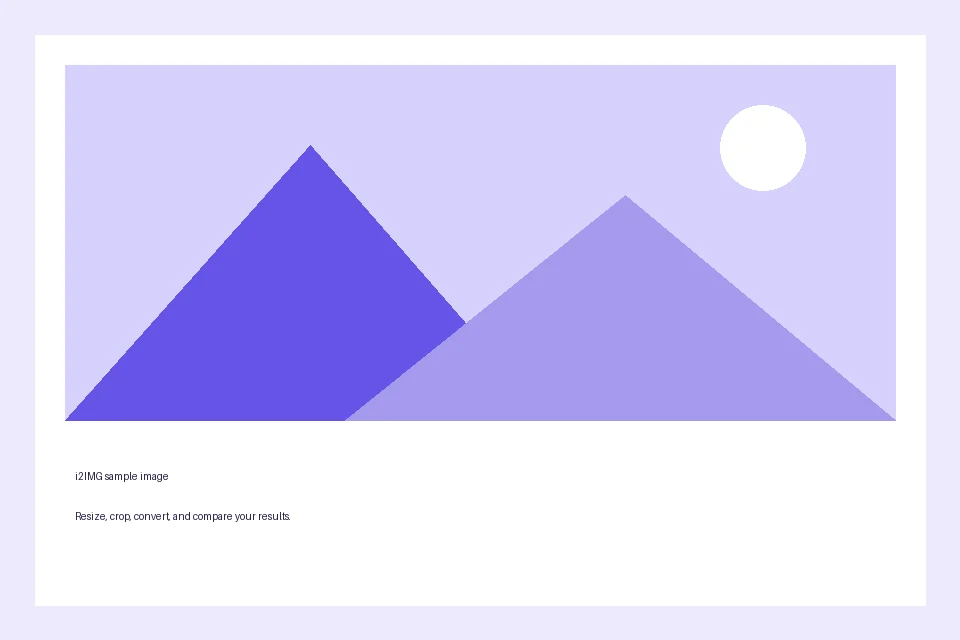
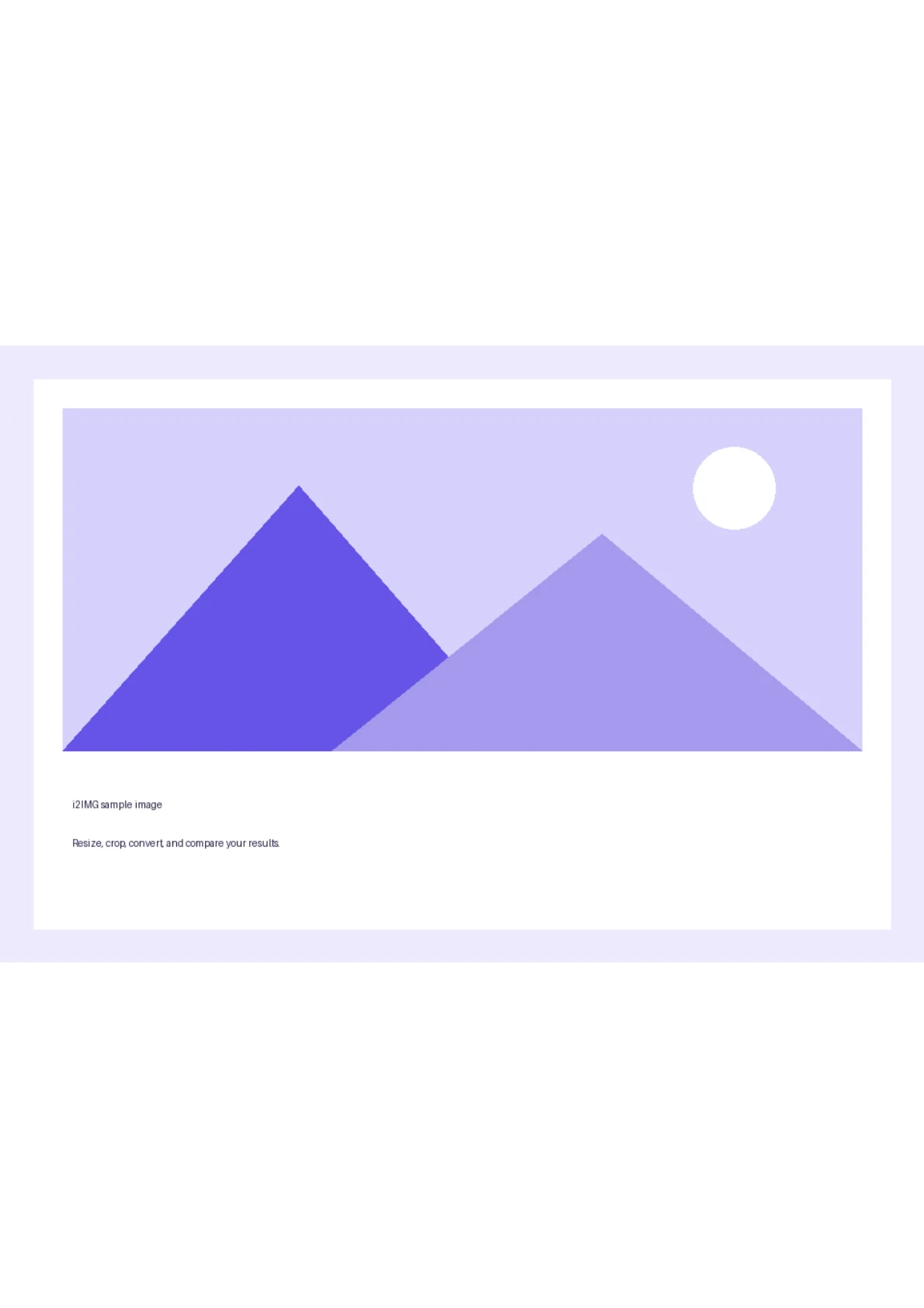
გვერდის ზომა: A4; ორიენტაცია: პორტრეტი
- შეყვანა
- 960 x 640 პიქს.
- გამომავალი
- 1 PDF გვერდი; 595 x 842 pt გვერდზე 1
- შეყვანილი ფაილი
- 9,994 ბაიტი
- ჩამოტვირთული ფაილი
- 13,807 ბაიტი
შეინახეთ და შეამოწმეთ PDF
აირჩიეთ დაწყება, ჩამოტვირთეთ PDF და შეამოწმეთ მისი გვერდების თანმიმდევრობა და ზომები.
ახალი დავალების დაწყებამდე შეინახეთ ჩამოტვირთული ასლი. რედაქტორის ან ჩამოტვირთვის გვერდის განახლება დაგაბრუნებთ მთავარ ხელსაწყოს გვერდზე; ნავიგაციის ღილაკი „უკან“ შეიძლება დაგეხმაროთ მიმდინარე სამუშაო პროცესის აღდგენაში.
სურათის შიგთავსი თავსდება PDF გვერდებზე. სურათიდან PDF-ის შექმნა თავისთავად არ ხდის სურათზე არსებულ ტექსტს საძიებოს.
ხშირად დასმული კითხვები
რა უნდა შევამოწმო ჩამოტვირთულ შედეგში?
სურათის შიგთავსი თავსდება PDF გვერდებზე. სურათიდან PDF-ის შექმნა თავისთავად არ ხდის სურათზე არსებულ ტექსტს საძიებოს.
როგორ მუშაობს PNG PDF-ში?
ატვირთეთ PNG გამოსახულებები, დაალაგეთ გვერდების გადახედვები, აირჩიეთ გვერდის განლაგების პარამეტრები და ჩამოტვირთეთ ერთი PDF.
ხდის თუ არა ეს გამოსახულებაში არსებულ ტექსტს რედაქტირებადს?
არა. PDF შეიცავს ვიზუალურ გამოსახულების გვერდებს. გამოიყენეთ „გამოსახულება ტექსტში“ OCR-ისთვის, როდესაც გჭირდებათ ამოცნობილი ტექსტი.
სცადეთ ეს თქვენი საკუთარი ფაილით.
სცადეთ ნიმუში ან გამოიყენეთ საკუთარი ფაილი და გადახედეთ შედეგს გაზიარებამდე.


