


გახსენით PDF, აირჩიეთ საჭირო გვერდები და ჩამოტვირთეთ თითოეული არჩეული გვერდი PostScript-ის სახით. PDF PS-ში-ის გახსნა.
აირჩიეთ საჭირო გვერდები
გახსენით PDF PS-ში და აირჩიეთ „ფაილების ატვირთვა“, გადაათრიეთ მხარდაჭერილი ფაილი ან გამოიყენეთ ნიმუში. ტელეფონზე იგივე კონტროლის მისაღწევად გახსენით „პარამეტრები“.
ატვირთეთ PDF, აირჩიეთ გვერდები გადახედვაში ან შეიყვანეთ გვერდების დიაპაზონი და შეამოწმეთ მათი ორიენტაცია.
გაიტანეთ მხოლოდ საჭირო გვერდები, რათა თავიდან აიცილოთ ზედმეტად დიდი სურათების არქივი.
აირჩიეთ ფორმატი და რეზოლუცია
აირჩიეთ შემოთავაზებული სურათის ფორმატი და გარჩევადობა. გამოიყენეთ ზომიერი გარჩევადობა ეკრანისთვის და უფრო მაღალი მხოლოდ მაშინ, როცა დეტალები მოითხოვს.
გარჩევადობის გაზრდა ზრდის პიქსელების რაოდენობას და ხშირად ფაილის ზომას. ის ვერ აღადგენს PDF-ის წყაროს სურათებიდან დაკარგულ დეტალებს.
მაგალითი ამ სახელმძღვანელოში
გამოყენებული იყო ხელმისაწვდომი ნაგულისხმევი პარამეტრები.
- შეყვანა
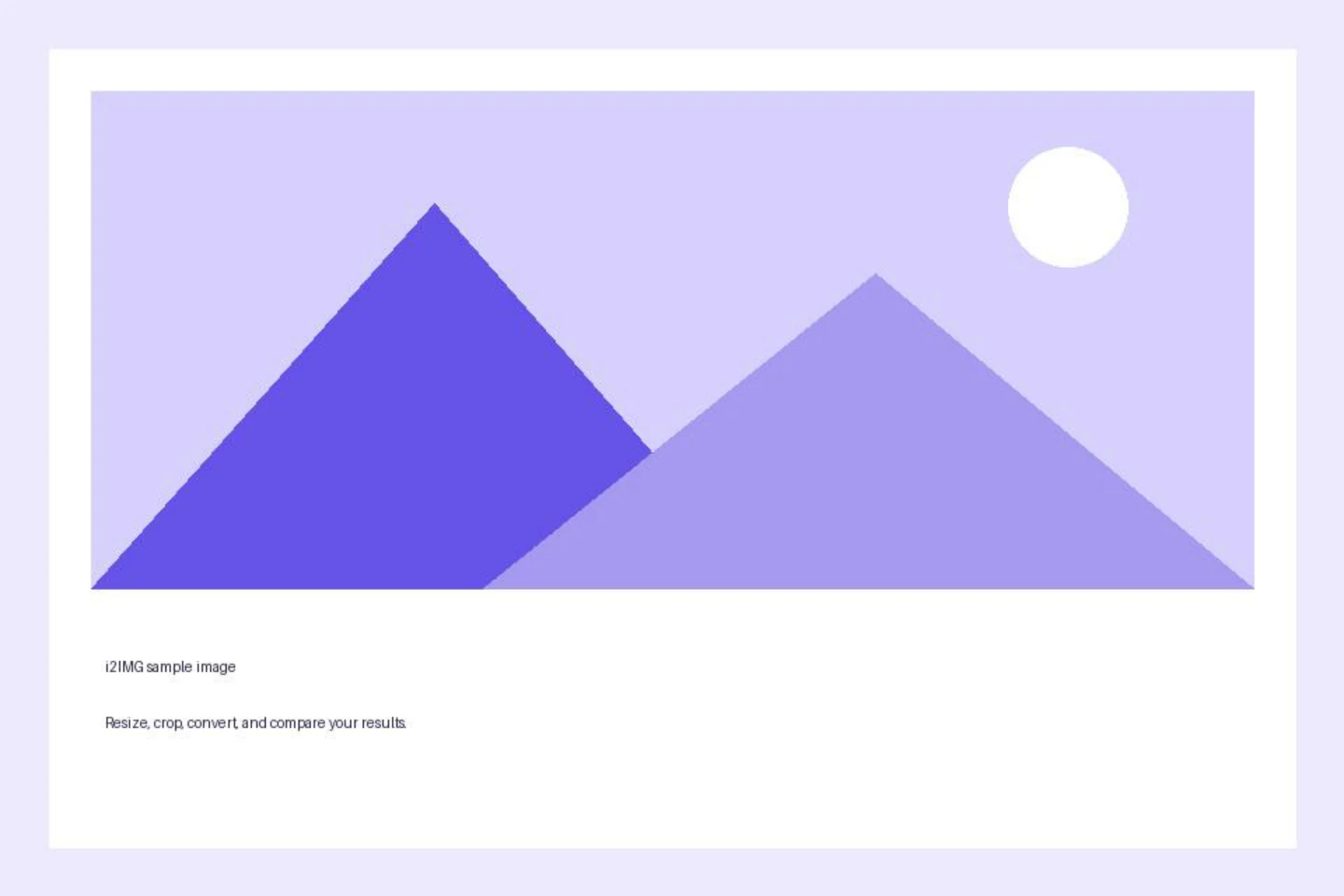
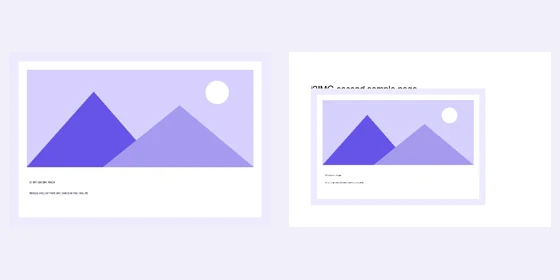
- 2 PDF გვერდი; 720 x 480 pt გვერდზე 1
- გამომავალი
- 2 არქივის წევრი
- შეყვანილი ფაილი
- 44,995 ბაიტი
- ჩამოტვირთული ფაილი
- 246,392 ბაიტი
გადახედეთ გატანილ გვერდებს
აირჩიეთ დაწყება და ჩამოტვირთეთ ერთი სურათი ან არჩეული გვერდების ZIP არქივი.
ახალი დავალების დაწყებამდე შეინახეთ ჩამოტვირთული ასლი. რედაქტორის ან ჩამოტვირთვის გვერდის განახლება დაგაბრუნებთ მთავარ ხელსაწყოს გვერდზე; ნავიგაციის ღილაკი „უკან“ შეიძლება დაგეხმაროთ მიმდინარე სამუშაო პროცესის აღდგენაში.
ეს არის რენდერირებული გვერდები, მათ შორის ხილული ტექსტი და გრაფიკა. გამოიყენეთ სურათების ამოღება PDF-დან, როდესაც გსურთ ცალკეული ჩაშენებული სურათები მათი მშობლიური ზომებით.
ხშირად დასმული კითხვები
რა უნდა შევამოწმო ჩამოტვირთულ შედეგში?
ეს არის რენდერირებული გვერდები, მათ შორის ხილული ტექსტი და გრაფიკა. გამოიყენეთ სურათების ამოღება PDF-დან, როდესაც გსურთ ცალკეული ჩაშენებული სურათები მათი მშობლიური ზომებით.
როგორ მუშაობს PDF - PS?
გახსენით PDF, აირჩიეთ საჭირო გვერდები და ჩამოტვირთეთ თითოეული არჩეული გვერდი PostScript-ის სახით.
ეს ამოიღებს ორიგინალ სურათებს PDF-ის შიგნიდან?
არა. ის ახდენს სრული გვერდების ექსპორტს. გამოიყენეთ „სურათების ამოღება PDF-დან“ ჩაშენებული რასტრული სურათებისთვის მთლიანი გვერდის რენდერირების გარეშე.
სცადეთ ეს თქვენი საკუთარი ფაილით.
სცადეთ ნიმუში ან გამოიყენეთ საკუთარი ფაილი და გადახედეთ შედეგს გაზიარებამდე.


