



画質を調整
画質スライダーは1から100までで、初期値は85です。
画質を下げるとどうなるか
圧縮の仕組みはソース形式によって異なります。JPGとWebPは画質ベースのエンコードを使用します。PNGは画質100でパレット削減を行わない可逆エンコードを使用し、1から99の設定では画像の色から選択された小さなパレットを使用します。GIFも削減されたカラーパレットを使用します。ファイルサイズは画像の内容に依存するため、同じ設定でもすべての画像で同じ削減率が得られるわけではありません。
JPG、PNG、GIF、またはWebPのファイルサイズを「画質」コントロールで削減し、ダウンロードした結果を比較します。
完成したファイルをダウンロードします。
JPG、PNG、GIF、またはWebPのファイルサイズを「画質」コントロールで削減し、ダウンロードした結果を比較します。
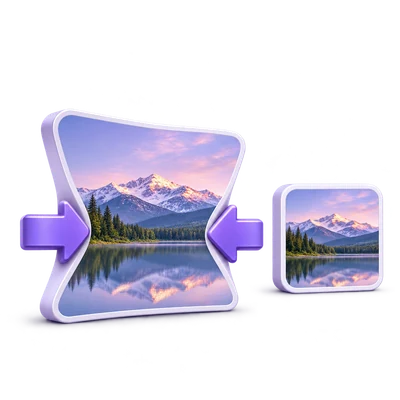
画質スライダーは1から100までで、初期値は85です。
圧縮の仕組みはソース形式によって異なります。JPGとWebPは画質ベースのエンコードを使用します。PNGは画質100でパレット削減を行わない可逆エンコードを使用し、1から99の設定では画像の色から選択された小さなパレットを使用します。GIFも削減されたカラーパレットを使用します。ファイルサイズは画像の内容に依存するため、同じ設定でもすべての画像で同じ削減率が得られるわけではありません。
コントロールを変更するとプレビューが更新されます。バイト数の推定値はJPG、PNG、WebPで利用可能です。
JPEGとWebPのプレビューはブラウザのエンコーダーを使用します。PNGは画質100でフルカラーを保持し、それより低いPNGの設定とGIFは適応型パレット近似を使用します。大きなソースは制限付きプレビューを使用し、アニメーションは静止画を表示します。表示されるバイト数の推定値は目安であり、最終的なサーバー書き出しサイズではありません。GIFはバイト数の推定値なしでパレットプレビューを表示し、最終サイズは「開始」後に計算されます。
「すべての画像にこれらの設定を適用」で、アップロード全体でコントロールを共有します。
アクティブな画像の上にあるソースサムネイルを選択して検査します。「すべての画像にこれらの設定を適用」は共有設定を適用します。オフにすると、各画像を個別に復元および調整できます。同じコンパクトストリップからソースを並べ替えたり削除したりできます。バッチは1つのZIPとしてダウンロードされます。
「開始」の前にファイル形式を選択し、完了後に結果をダウンロードします。
「開始」を押すと、サーバーエンコーダーを使用して最終的な出力が作成されます。ピクセル寸法は変更されません。同じ形式で再エンコードされたファイルが元のファイルより大きく、画像変換が要求されていない場合は、小さい方のオリジナルが保持されます。複数の結果が含まれる場合はZIPファイルになります。
一般的なWebおよびスマートフォンの画像形式を使用します。
WebPとHEICは、このツールでリストされている他の形式と一緒にアップロードできます。HEICは向きが適用された最初の画像を使用します。フル解像度のHEICピクセルは、ブラウザエディタが必要とする際に一時的なサーバー処理で準備されます。元の形式はHEICをWebPとして書き出します。出力にはサポートされていないHEICエンコーダーは使用されません。
単一の画像結果の場合:ラスター結果を確認し、ダウンロード形式を選択します。
これらのコントロールは、ZIPアーカイブではなく、サポートされている単一の画像結果に対して利用可能です。画像結果の上部で必要に応じてファイルを選択し、「画像オプション」を開きます。「オリジナル」は、エクスポートを選択するか画像設定を変更するまで、現在のファイルバイトと形式を保持します。PNG、JPG、WebP が利用可能で、JPG/WebP の品質選択と実際のエンコード後のファイルサイズが確認できます。パネルを開いたりキャンセルしたりしても、ダウンロードが置き換わることはありません。アニメーション化された PNG、GIF、WebP の場合、まず静止画コピーを作成することを確認してください。アニメーション化されたオリジナルは引き続き利用可能です。PDF、TIFF、SVG、PostScript、DICOMファイルは、ネイティブのダウンロードパスを保持します。「変更を保存」すると、選択した画像と既存のZIPアーカイブが更新されます。バッチ内の他の画像は現在の内容を保持します。複数の画像結果は1つのZIPダウンロードを使用します。画像セレクターを使用して個々の画像を確認または調整してください。画像プレビューごとに「ダウンロード」ボタンが追加されるわけではありません。
単一の画像結果の場合:インチまたはセンチメートルと 150 または 300 PPIを設定します。
これらのコントロールは、ZIPアーカイブではなく、サポートされている単一の画像結果に対して利用可能です。「画像オプション」で「印刷サイズアシスタント」を開きます。4 x 6、5 x 7、6 x 8、8 x 10 インチまたはカスタムサイズを選択すると、「印刷サイズをダウンロードに適用」が有効になります。300 PPIでは、4 x 6 は 1200 x 1800 ピクセルを作成し、6 x 8 は 1800 x 2400 ピクセルを作成します。「余白に合わせて調整」は画像全体を白い紙に収め、「塗りつぶして切り抜き」は中央揃えの切り抜きを使用してページを埋めます。どちらも比率を維持します。PNG、JPG、WebP のエクスポートには印刷密度が含まれます。設定を無効にすると、元の結果の寸法に戻ります。サイズ変更を行っても、AIが再実行されたり、詳細が追加されたりすることはありません。
単一の画像結果の場合:比較前後のビューを確認し、比較カードを保存します。
これらのコントロールは、ZIPアーカイブではなく、サポートされている単一の画像結果に対して利用可能です。配置されたオリジナルが利用可能な場合、「画像オプション」に比較前後の分割表示、同期されたズームとパン、「合わせる」、「100%」、「オリジナルを保持」、「全画面表示」が表示されます。「比較をダウンロード」すると、現在のオリジナル/結果ビューの個別の PNG カードが保存されます。ソースが利用できない場合やフレームと一致しなくなった場合は、比較は作成されません。「オリジナルとブレンド」は 100% の結果から開始され、値を下げると配置されたソースが部分的に混ざります。変更不可能な結果は引き続き利用可能であり、この調整によってAIリクエストが再度行われることはありません。
処理後のオリジナルと出力のバイト数を比較します。
ダウンロードページには、圧縮前後のサイズと削減率を示す圧縮カードが表示されます。出力が大きくなった場合は、削減ではなく増加として報告されます。バッチ処理の場合、カードは主要な画像のサイズを合計し、ZIPパッケージや追加の編集済みコピーは除外します。複数の画像は1つのZIPファイルにまとめてダウンロードされます。
1ファイルあたり最大 25 MB。 1回につき最大 50 個の入力ファイル。 合計アップロード最大 500 MB。
画像はそれぞれ60百万ピクセル以内である必要があります。サポートされるマルチフレーム処理は200ソースフレームまでに制限されており、合計処理量および出力サイズの制限も適用されます。
ファイルはサーバー上で処理されます。ブラウザでのデコードが利用できない場合やドキュメントのプレビューが必要な場合は、プレビュー準備のためにファイルがアップロードされることがあります。 サーバーのダウンロードは、セッションごとに最大2時間利用可能です。
画像の結果を得るには、ダウンロード結果の下にある「続ける」を使用して、互換性のある次のステップを選択してください。引き継ぐ画像を選択できます。次のツールは独自の設定で開始されます。
エディターやダウンロードページを更新すると、ツールページに戻ります。 新しいワークフローを開始する前に、結果をダウンロードしてください。 ファイル処理についてはプライバシーポリシーをご覧ください。
始める前のいくつかの回答。
一時的なサーバー処理JPG、PNG、GIF、またはWebPのファイルサイズを「画質」コントロールで削減し、ダウンロードした結果を比較します。
いいえ。プレビューはブラウザの制限付きレンダリングによる推定値です。最終的なファイルは別途生成されるため、ダウンロード後のサイズと視覚的な品質を確認してください。
画質100において、PNGはカラーパレットを削減しない可逆エンコードを使用します。より低いPNGの設定ではパレットが削減され、見た目が変わる可能性があります。JPGとWebPは、100において画質ベースのエンコードを使用します。
はい、ブラウザでサポートされているラスター結果であれば可能です。「画像オプション」を開き、PNG、JPG、または WebP を選択するか、印刷サイズを適用してください。結果を保存するか、パネルに示された個別のコピーをダウンロードしてください。アニメーション入力の場合は、静止画コピーを作成するために確認が必要です。ネイティブドキュメントおよびベクター形式のダウンロードは引き続き利用可能です。