


JPG छवियाँ अपलोड करें, पृष्ठ पूर्वावलोकन व्यवस्थित करें, पृष्ठ लेआउट सेटिंग्स चुनें और एक PDF डाउनलोड करें। JPG से PDF खोलें.
पृष्ठ क्रम व्यवस्थित करें
JPG से PDF खोलें और 'Upload Files' चुनें, कोई समर्थित फ़ाइल खींचें, या नमूने का उपयोग करें। फ़ोन पर, समान नियंत्रणों तक पहुँचने के लिए 'Settings' खोलें।
स्रोत छवियाँ जोड़ें और उनके कार्डों को उस क्रम में व्यवस्थित करें जिस क्रम में आप PDF पृष्ठ चाहते हैं।
प्रत्येक कार्ड का ओरिएंटेशन (अभिविन्यास) जाँचें। एक बैच में पोर्ट्रेट और लैंडस्केप दोनों छवियाँ हो सकती हैं; क्रम और पृष्ठ आकार अलग-अलग निर्णय हैं।
पृष्ठ आकार और फिट चुनें
A4 जैसा पृष्ठ आकार चुनें, या छवियों के अनुसार पृष्ठों को फिट करें। आवश्यकतानुसार ओरिएंटेशन, मार्जिन, फिट और बैकग्राउंड सेट करें।
जब हर किनारा मायने रखता हो तो पूरी छवि को फिट करें। 'Fill-style' फिट पृष्ठ को भरने के लिए किनारों को क्रॉप कर सकता है; 'Start' से पहले पूर्वावलोकन का निरीक्षण करें।
इस गाइड में दिया गया उदाहरण
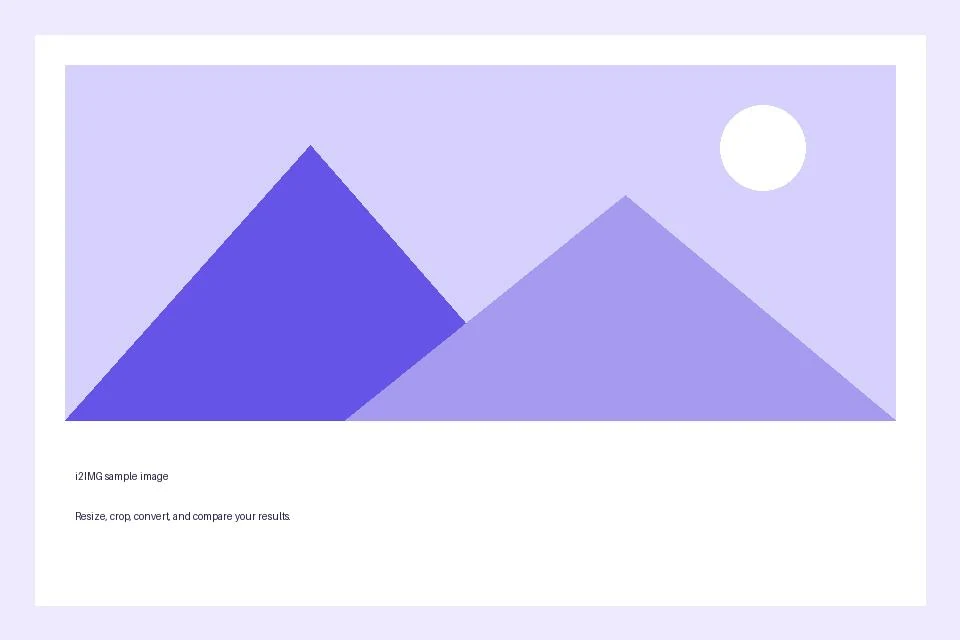
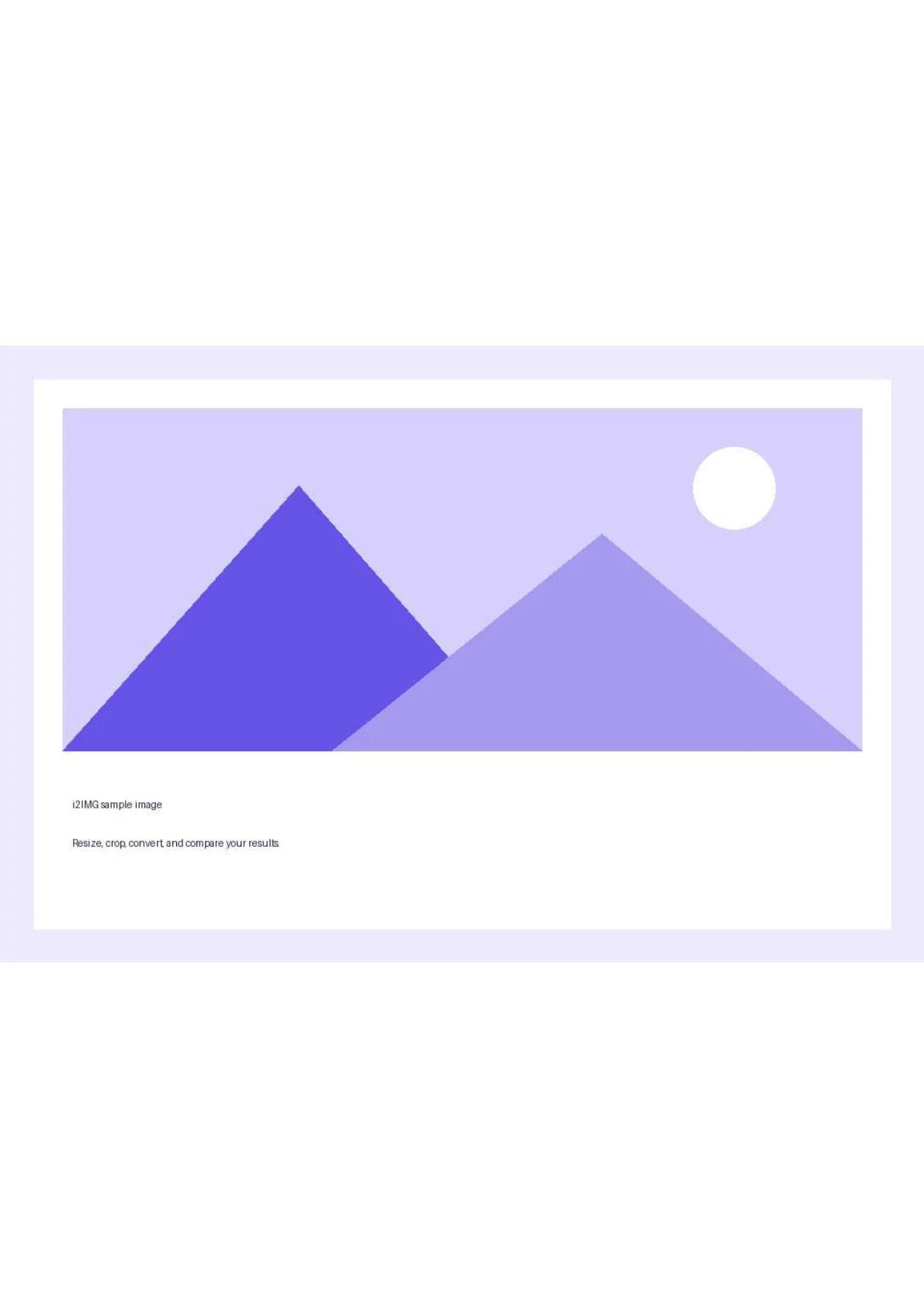
पृष्ठ आकार: A4; ओरिएंटेशन: पोर्ट्रेट
- इनपुट
- 960 x 640 px
- आउटपुट
- 1 PDF पृष्ठ; पृष्ठ 1 पर 595 x 842 pt
- इनपुट फ़ाइल
- 21,970 बाइट्स
- डाउनलोड की गई फ़ाइल
- 23,607 बाइट्स
PDF को सहेजें और उसका निरीक्षण करें
'शुरू करें' चुनें, PDF डाउनलोड करें और उसका पृष्ठ क्रम और पृष्ठ आयाम जाँचें।
नया कार्य शुरू करने से पहले डाउनलोड की गई प्रतिलिपि रखें। एडिटर या डाउनलोड पेज को रिफ्रेश करने पर मुख्य टूल पेज पर वापस आ जाते हैं; सामान्य 'बैक' नेविगेशन वर्तमान वर्कफ़्लो को पुनर्स्थापित कर सकता है।
छवि सामग्री को PDF पृष्ठों में रखा गया है। किसी चित्र से PDF बनाने से चित्र में मौजूद टेक्स्ट अपने आप खोजने योग्य (searchable) नहीं हो जाता।
सामान्य प्रश्न
मुझे डाउनलोड किए गए परिणाम में क्या जांचना चाहिए?
छवि सामग्री को PDF पृष्ठों में रखा गया है। किसी चित्र से PDF बनाने से चित्र में मौजूद टेक्स्ट अपने आप खोजने योग्य (searchable) नहीं हो जाता।
JPG से PDF कैसे काम करता है?
JPG छवियाँ अपलोड करें, पृष्ठ पूर्वावलोकन व्यवस्थित करें, पृष्ठ लेआउट सेटिंग्स चुनें और एक PDF डाउनलोड करें।
क्या यह छवि में टेक्स्ट को संपादन योग्य बनाता है?
नहीं। PDF में दृश्य छवि पृष्ठ होते हैं। जब आपको पहचाने गए टेक्स्ट की आवश्यकता हो तो OCR के लिए 'छवि से टेक्स्ट' (Image to Text) का उपयोग करें।
इसे अपनी फ़ाइल के साथ आज़माएं।
एक नमूना आज़माएं या अपनी खुद की फ़ाइल का उपयोग करें, और साझा करने से पहले परिणाम की समीक्षा करें।


