



Carica le immagini JPG, organizza le anteprime delle pagine, scegli le impostazioni di layout della pagina e scarica un PDF. Apri JPG in PDF.
Disponi l'ordine delle pagine
Apri JPG in PDF e seleziona Carica file, trascina un file supportato o usa l'esempio. Su un telefono, apri Impostazioni per accedere agli stessi controlli.
Aggiungi le immagini sorgente e disponi le loro schede nell'ordine in cui desideri le pagine del PDF.
Controlla l'orientamento di ogni scheda. Un lotto può contenere sia immagini verticali che orizzontali; l'ordine e la dimensione della pagina sono decisioni separate.
Scegli dimensione e adattamento pagina
Seleziona una dimensione pagina come A4, o adatta le pagine alle immagini. Imposta orientamento, margini, adattamento e sfondo come necessario.
Adatta l'intera immagine quando ogni bordo è importante. Un adattamento di tipo riempimento può ritagliare i bordi per occupare la pagina; ispeziona l'anteprima prima di Avvia.
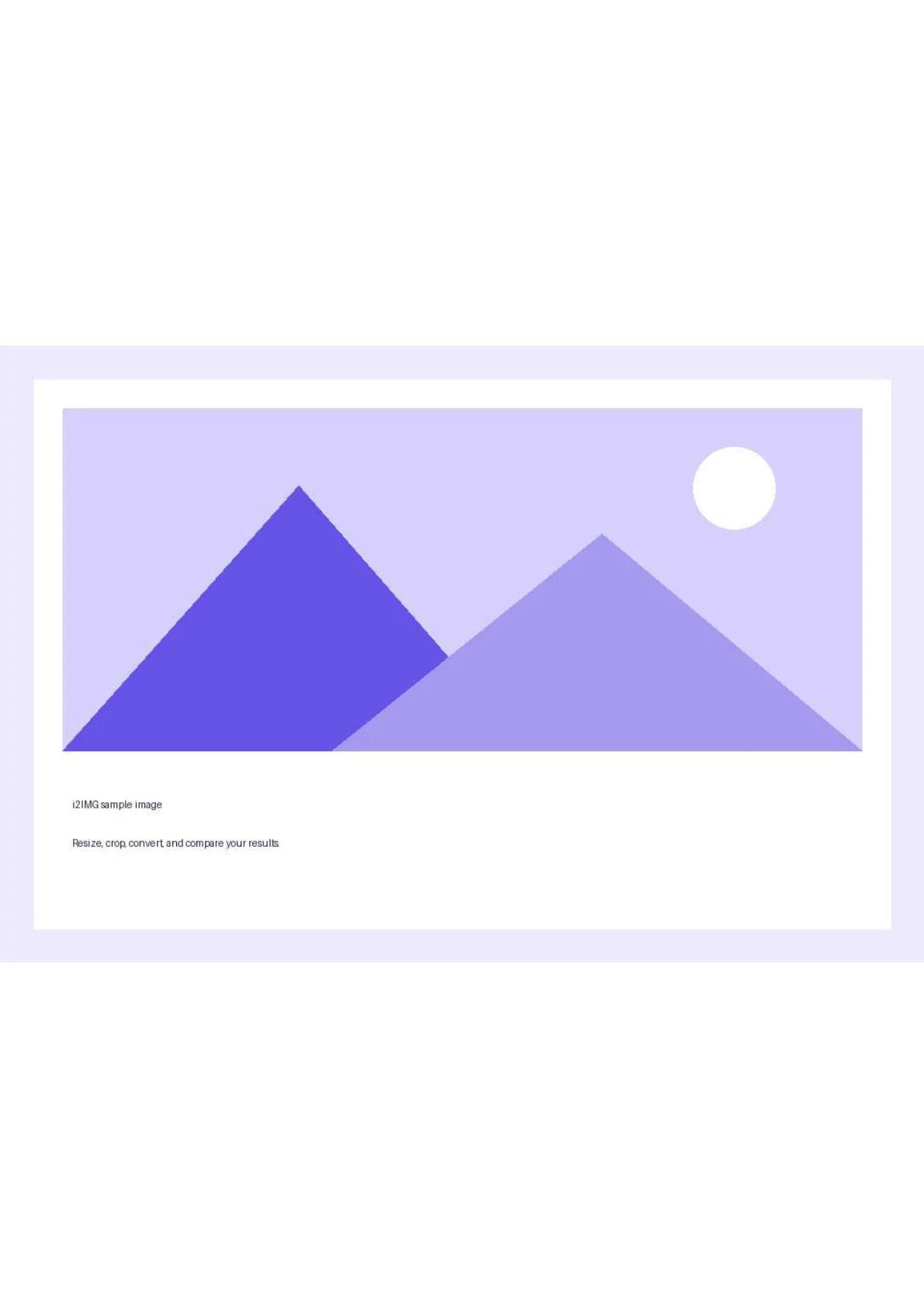
L'esempio in questa guida
Dimensione pagina: A4; Orientamento: Verticale
- Input
- 960 x 640 px
- Output
- 1 PDF pagina; 595 x 842 pt a pagina 1
- File di input
- 21,970 byte
- File scaricato
- 23,607 byte
Salva e ispeziona il PDF
Seleziona Avvia, scarica il PDF e controlla l'ordine e le dimensioni delle pagine.
Conserva la copia scaricata prima di iniziare una nuova attività. Aggiornare un editor o la pagina di download riporta alla pagina principale dello strumento; la normale navigazione Indietro può ripristinare il flusso di lavoro corrente.
Il contenuto dell'immagine viene inserito in pagine PDF. Creare un PDF da un'immagine non rende di per sé il testo raffigurato ricercabile.
Domande comuni
Cosa dovrei controllare nel risultato scaricato?
Il contenuto dell'immagine viene inserito in pagine PDF. Creare un PDF da un'immagine non rende di per sé il testo raffigurato ricercabile.
Come funziona JPG in PDF?
Carica le immagini JPG, organizza le anteprime delle pagine, scegli le impostazioni di layout della pagina e scarica un PDF.
Questo rende il testo nell'immagine modificabile?
No. Il PDF contiene le pagine immagine visive. Usa Immagine in Testo per l'OCR quando hai bisogno di testo riconosciuto.
Prova questo con il tuo file.
Prova un esempio o usa il tuo file e rivedi il risultato prima di condividerlo.


