


Avaa PDF, valitse tarvitsemasi sivut ja lataa jokainen valittu sivu muodossa GIF. Avaa PDF – GIF.
Valitse tarvitsemasi sivut
Avaa PDF muotoon GIF ja valitse Lataa tiedostot, vedä tuettu tiedosto tai käytä mallia. Puhelimella pääset samoihin säätimiin Asetusten kautta.
Lataa PDF, valitse sivut esikatselusta tai syötä sivualue ja tarkista niiden suunta.
Vie vain tarvittavat sivut välttääksesi tarpeettoman suuren kuva-arkiston.
Valitse muoto ja tarkkuus
Valitse tarjottu kuvaformaatti ja resoluutio. Käytä kohtuullista resoluutiota näytöllä ja korkeampaa vain, kun yksityiskohdat sitä vaativat.
Resoluution nostaminen lisää pikseleiden määrää ja usein tiedostokokoa. Se ei voi palauttaa PDF-lähteen alkuperäisistä kuvista puuttuvia yksityiskohtia.
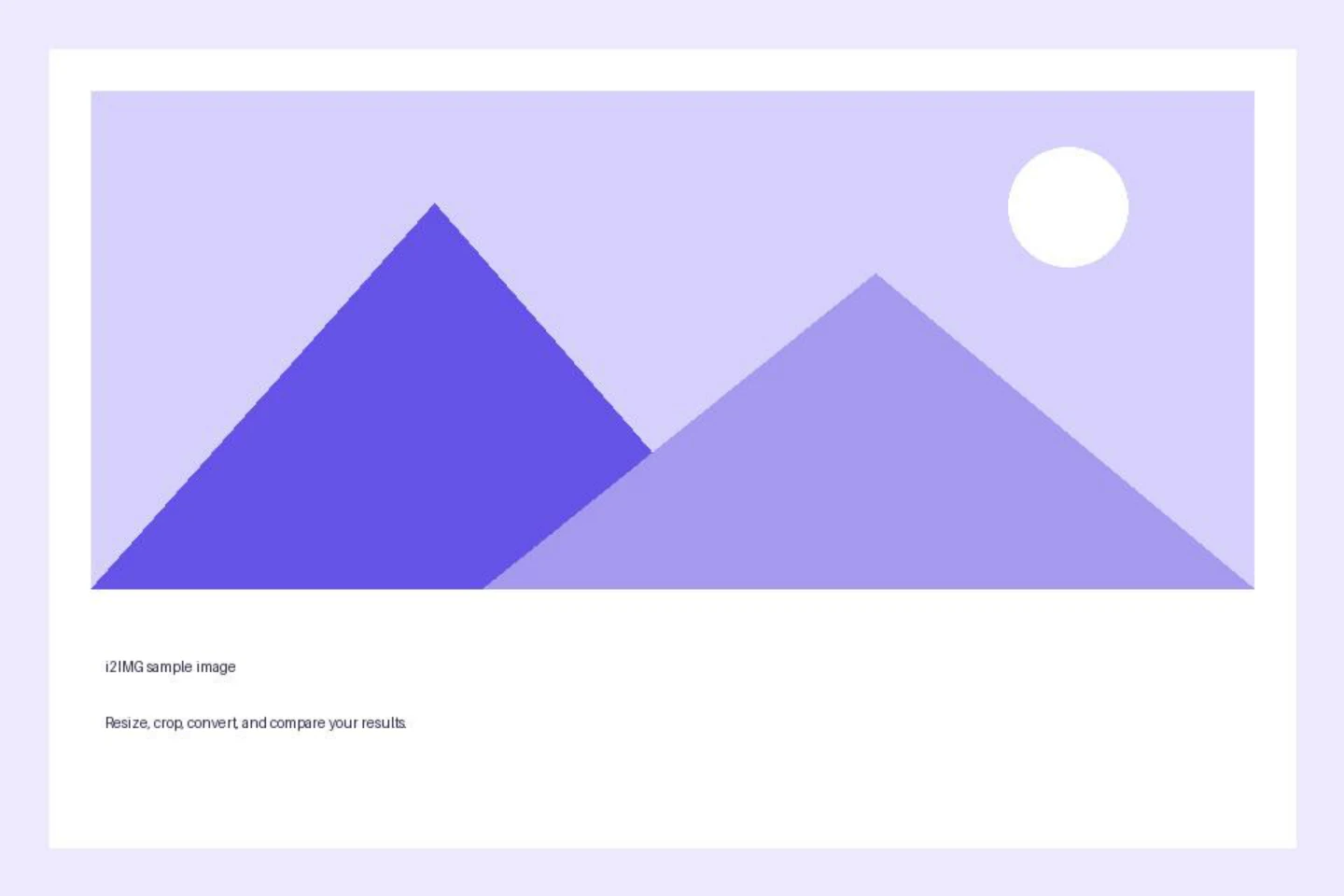
Tämän oppaan esimerkki
Käytettiin saatavilla olevia oletusasetuksia.
- Syöte
- 2 PDF sivua; 720 x 480 pt sivulla 1
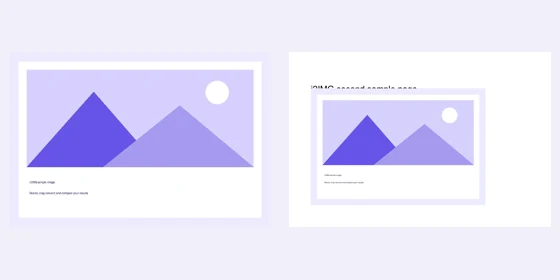
- Tulos
- 2 arkiston jäsentä
- Lähdetiedosto
- 44,995 tavua
- Ladattu tiedosto
- 174,007 tavua
Tarkista viedyt sivut
Valitse Start ja lataa yksittäinen kuva tai ZIP-tiedosto valituista sivuista.
Säilytä ladattu kopio ennen uuden tehtävän aloittamista. Muokkaimen tai lataussivun päivittäminen palauttaa päätyökalusivulle; normaali takaisin-navigointi voi palauttaa nykyisen työnkulun.
Nämä ovat renderöityjä sivuja, jotka sisältävät näkyvän tekstin ja grafiikan. Käytä sen sijaan Extract Images from PDF -toimintoa, kun haluat yksittäisiä upotettuja kuvia niiden alkuperäisissä mitoissa.
Yleisiä kysymyksiä
Mitä minun tulisi tarkistaa ladatusta tuloksesta?
Nämä ovat renderöityjä sivuja, jotka sisältävät näkyvän tekstin ja grafiikan. Käytä sen sijaan Extract Images from PDF -toimintoa, kun haluat yksittäisiä upotettuja kuvia niiden alkuperäisissä mitoissa.
Miten PDF – GIF toimii?
Avaa PDF, valitse tarvitsemasi sivut ja lataa jokainen valittu sivu muodossa GIF.
Erottaako tämä alkuperäiset kuvat PDF-tiedoston sisältä?
Ei. Se vie kokonaisia sivuja. Käytä Pura kuvat PDF-tiedostosta upotetuille rasterikuville ilman koko sivun renderöintiä.
Kokeile tätä omalla tiedostollasi.
Kokeile näytettä tai käytä omaa tiedostoasi ja tarkista tulos ennen jakamista.


