

PDF faylını açın, ehtiyacınız olan səhifələri seçin və hər seçilmiş səhifəni PNG kimi yükləyin. PDF faylından PNG formatına aç.
Lazım olan səhifələri seçin
PDF ilə PNG arasını açın və Faylları Yüklə seçin, dəstəklənən faylı sürükləyin və ya nümunədən istifadə edin. Telefonda eyni idarəetmə elementlərinə çatmaq üçün Parametrləri açın.
PDF faylını yükləyin, önizləmədə səhifələri seçin və ya səhifə aralığını daxil edin, həmçinin onların istiqamətini yoxlayın.
Gərəksiz dərəcədə böyük şəkil arxivindən qaçmaq üçün yalnız lazım olan səhifələri ixrac edin.
Format və keyfiyyəti seçin
Təklif olunan şəkil formatını və ayırdetməni seçin. Ekran istifadəsi üçün orta ayırdetmədən, yalnız detal tələb olunduqda isə daha yüksək ayırdetmədən istifadə edin.
Ayırdetməni artırmaq piksel sayını və çox vaxt fayl ölçüsünü artırır. Bu, PDF-in mənbə şəkillərində çatışmayan detalları bərpa edə bilməz.
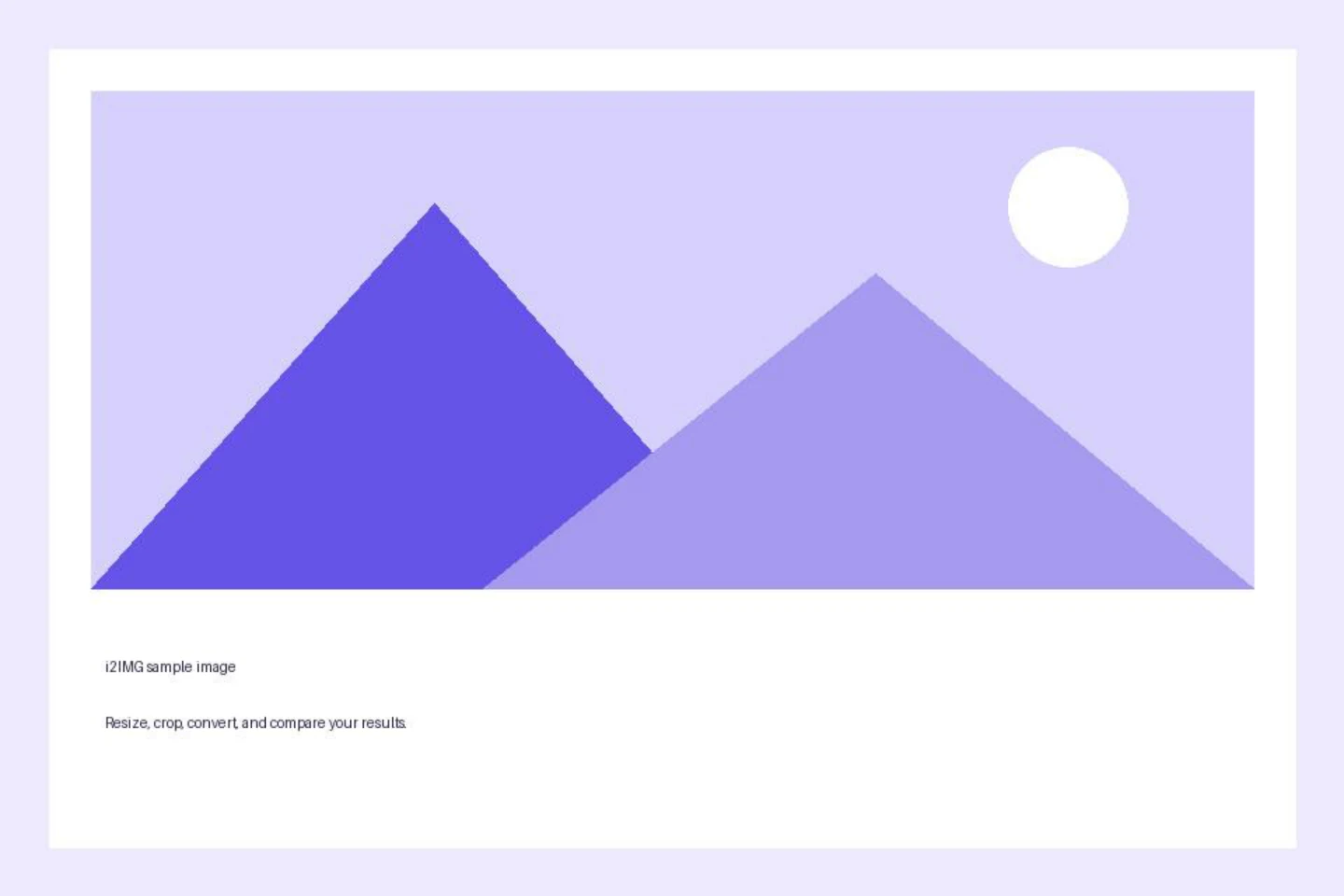
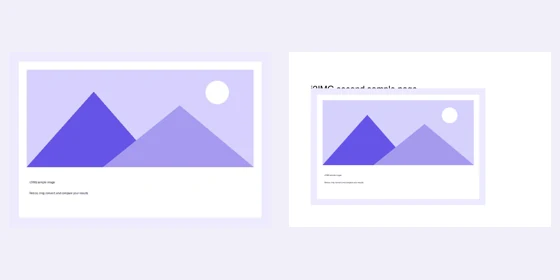
Bu bələdçidəki nümunə
Mövcud standart parametrlərdən istifadə edilmişdir.
- Giriş
- 2 PDF səhifə; 1 səhifəsində 720 x 480 pt
- Çıxış
- 2 arxiv üzvü
- Giriş faylı
- 44,995 bayt
- Yüklənmiş fayl
- 131,082 bayt
İxrac edilmiş səhifələri nəzərdən keçirin
Başla düyməsini seçin və tək şəkli və ya seçilmiş səhifələrin ZIP faylını yükləyin.
Yeni tapşırıq başlamazdan əvvəl yüklənmiş nüsxəni saxlayın. Redaktoru və ya yükləmə səhifəsini yeniləmək əsas alət səhifəsinə qayıdır; normal Geri naviqasiyası cari iş axınını bərpa edə bilər.
Bunlar görünən mətn və qrafikləri özündə əks etdirən render edilmiş səhifələrdir. Daxili şəkilləri orijinal ölçülərində əldə etmək istədikdə, bunun əvəzinə PDF-dən Şəkilləri Çıxar funksiyasından istifadə edin.
Ümumi suallar
Yüklənmiş nəticədə nəyi yoxlamalıyam?
Bunlar görünən mətn və qrafikləri özündə əks etdirən render edilmiş səhifələrdir. Daxili şəkilləri orijinal ölçülərində əldə etmək istədikdə, bunun əvəzinə PDF-dən Şəkilləri Çıxar funksiyasından istifadə edin.
PDF - PNG necə işləyir?
PDF faylını açın, ehtiyacınız olan səhifələri seçin və hər seçilmiş səhifəni PNG kimi yükləyin.
Bu, PDF daxilindəki orijinal şəkilləri çıxarır?
Xeyr. O, tam səhifələri ixrac edir. Bütün səhifəni render etmədən daxili raster şəkilləri üçün PDF-dan Şəkilləri Çıxar alətindən istifadə edin.
Bunu öz faylınızla sınayın.
Nümunəni sınayın və ya öz faylınızdan istifadə edin və paylaşmazdan əvvəl nəticəni nəzərdən keçirin.


