


Mag-upload ng mga pahina ng TIFF, ayusin ang mga preview ng pahina, piliin ang mga setting ng layout ng pahina, at i-download ang isang PDF. Buksan ang TIFF patungong PDF.
Ayusin ang pagkakasunod-sunod ng pahina
Buksan ang TIFF patungong PDF at piliin ang Upload Files, mag-drag ng suportadong file, o gamitin ang sample. Sa telepono, buksan ang Settings para maabot ang parehong mga kontrol.
Idagdag ang mga source na larawan at ayusin ang kanilang mga card sa pagkakasunod-sunod na gusto mo para sa mga pahina ng PDF.
Suriin ang oryentasyon ng bawat card. Ang isang batch ay maaaring maglaman ng parehong portrait at landscape na mga larawan; ang pag-aayos at laki ng pahina ay magkahiwalay na desisyon.
Piliin ang laki at fit ng pahina
Pumili ng laki ng pahina gaya ng A4, o i-fit ang mga pahina sa mga larawan. Itakda ang oryentasyon, margins, fit, at background kung kinakailangan.
I-fit ang buong larawan kapag mahalaga ang bawat gilid. Ang fill-style fit ay maaaring mag-crop ng mga gilid para mapuno ang pahina; suriin ang preview bago ang Start.
Ang halimbawa sa gabay na ito
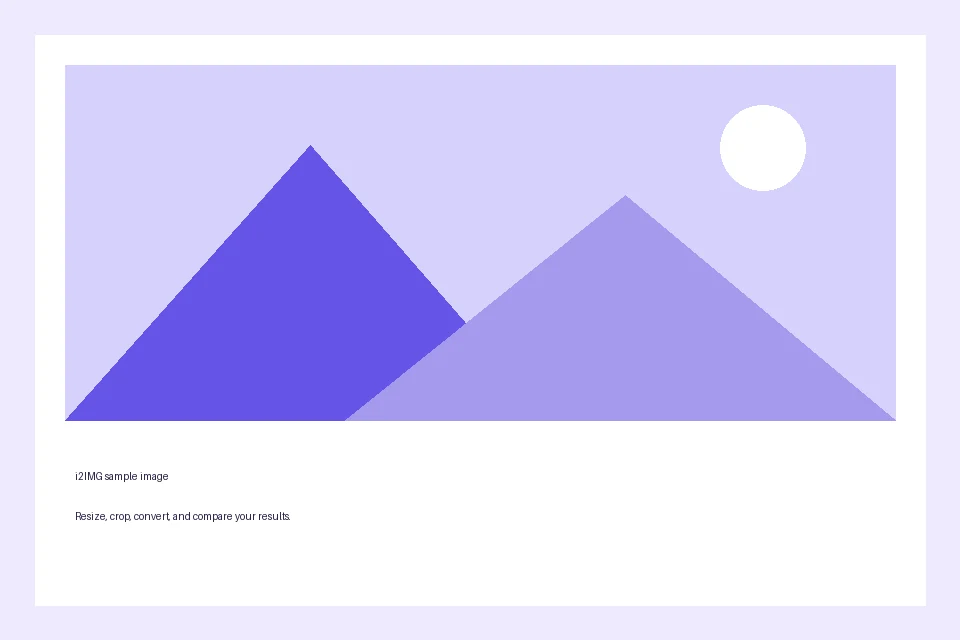
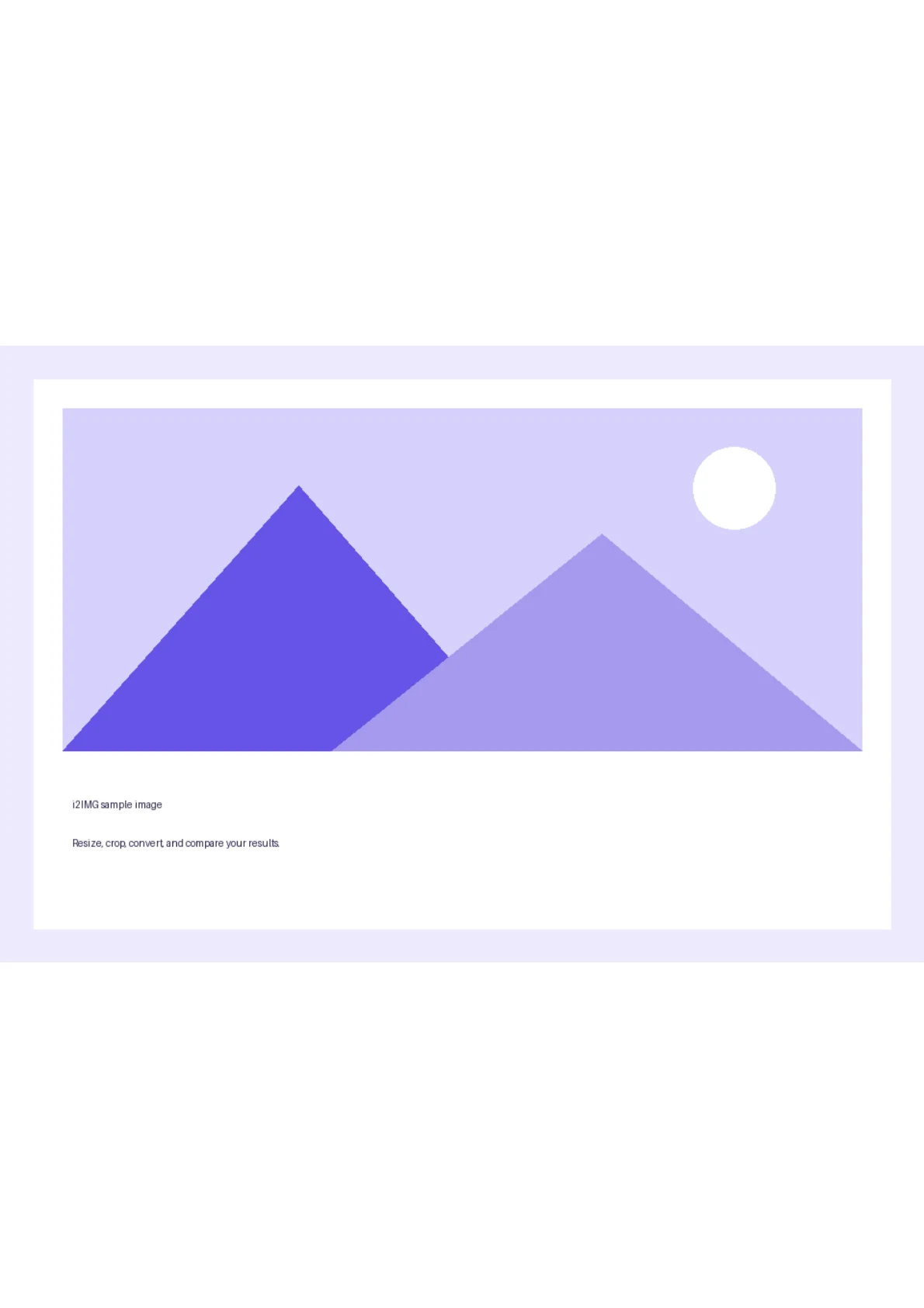
Laki ng pahina: A4; Oryentasyon: Portrait
- Input
- 960 x 640 px
- Output
- 1 PDF pahina; 595 x 842 pt sa pahina 1
- Input file
- 1,843,340 bytes
- Na-download na file
- 16,554 bytes
I-save at suriin ang PDF
Piliin ang Start, i-download ang PDF at suriin ang pagkakasunod-sunod ng pahina at mga dimensyon nito.
Panatilihin ang na-download na kopya bago magsimula ng bagong gawain. Ang pag-refresh ng editor o download page ay nagbabalik sa pangunahing pahina ng tool; ang normal na Back navigation ay maaaring magbalik sa kasalukuyang workflow.
Ang nilalaman ng larawan ay inilalagay sa mga pahina ng PDF. Ang paggawa ng PDF mula sa isang larawan ay hindi awtomatikong ginagawang searchable ang nakalarawang teksto.
Mga karaniwang tanong
Ano ang dapat kong suriin sa na-download na resulta?
Ang nilalaman ng larawan ay inilalagay sa mga pahina ng PDF. Ang paggawa ng PDF mula sa isang larawan ay hindi awtomatikong ginagawang searchable ang nakalarawang teksto.
Paano gumagana ang TIFF patungong PDF?
Mag-upload ng mga pahina ng TIFF, ayusin ang mga preview ng pahina, piliin ang mga setting ng layout ng pahina, at i-download ang isang PDF.
Ginagawa ba nitong editable ang text sa imahe?
Hindi. Ang PDF ay naglalaman ng mga visual na pahina ng imahe. Gamitin ang Image to Text para sa OCR kung kailangan mo ng recognized na text.
Subukan ito gamit ang sarili mong file.
Subukan ang sample o gamitin ang sarili mong file, at suriin ang resulta bago ibahagi.


