



Suba páginas TIFF, organice las vistas previas de las páginas, elija la configuración de diseño de página y descargue un PDF. Abrir TIFF a PDF.
Organiza el orden de las páginas
Abre TIFF a PDF y selecciona Subir archivos, arrastra un archivo compatible o usa el ejemplo. En un teléfono, abre Ajustes para acceder a los mismos controles.
Añade las imágenes de origen y organiza sus tarjetas en el orden en que quieres las páginas del PDF.
Comprueba la orientación de cada tarjeta. Un lote puede contener imágenes tanto en vertical como en horizontal; el orden y el tamaño de página son decisiones independientes.
Elige el tamaño y ajuste de página
Selecciona un tamaño de página como A4, o ajusta las páginas a las imágenes. Establece la orientación, los márgenes, el ajuste y el fondo según sea necesario.
Ajusta la imagen completa cuando cada borde importe. Un ajuste de tipo relleno puede recortar los bordes para ocupar la página; inspecciona la vista previa antes de Iniciar.
El ejemplo en esta guía
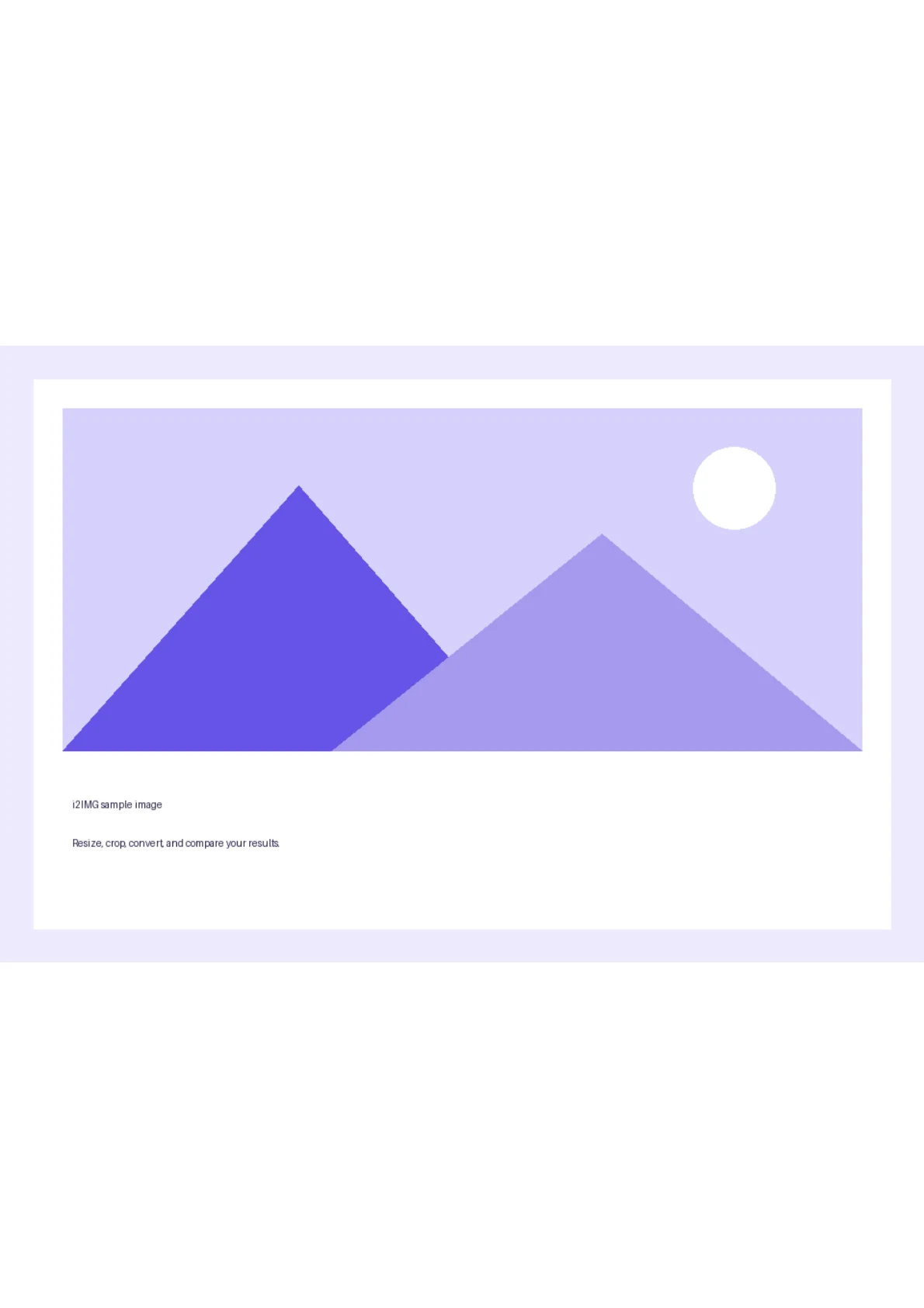
Tamaño de página: A4; Orientación: Vertical
- Entrada
- 960 x 640 px
- Salida
- 1 PDF página; 595 x 842 pt en la página 1
- Archivo de entrada
- 1,843,340 bytes
- Archivo descargado
- 16,554 bytes
Guarda e inspecciona el PDF
Selecciona Iniciar, descarga el PDF y comprueba su orden y dimensiones de página.
Guarda la copia descargada antes de comenzar una nueva tarea. Actualizar un editor o la página de descarga devuelve a la página principal de la herramienta; la navegación normal hacia atrás puede restaurar el flujo de trabajo actual.
El contenido de la imagen se coloca en páginas PDF. Crear un PDF a partir de una imagen no hace por sí mismo que el texto de la imagen sea buscable.
Preguntas frecuentes
¿Qué debo comprobar en el resultado descargado?
El contenido de la imagen se coloca en páginas PDF. Crear un PDF a partir de una imagen no hace por sí mismo que el texto de la imagen sea buscable.
¿Cómo funciona TIFF a PDF?
Suba páginas TIFF, organice las vistas previas de las páginas, elija la configuración de diseño de página y descargue un PDF.
¿Esto hace que el texto en la imagen sea editable?
No. El PDF contiene las páginas de imagen visuales. Utilice Imagen a Texto para OCR cuando necesite texto reconocido.
Prueba esto con tu propio archivo.
Prueba una muestra o usa tu propio archivo, y revisa el resultado antes de compartirlo.


