


Öppna en PDF, välj de sidor du behöver och ladda ner varje vald sida som TIFF. Öppna PDF till TIFF.
Välj de sidor du behöver
Öppna PDF till TIFF och välj Ladda upp filer, dra in en fil som stöds eller använd exemplet. På en telefon, öppna Inställningar för att nå samma kontroller.
Ladda upp PDF, välj sidor i förhandsgranskningen eller ange ett sidintervall, och kontrollera deras orientering.
Exportera endast de sidor som behövs för att undvika ett onödigt stort bildarkiv.
Välj format och upplösning
Välj det erbjudna bildformatet och upplösningen. Använd en måttlig upplösning för skärmanvändning och en högre endast när detaljer kräver det.
Ökad upplösning ökar antalet pixlar och ofta filstorleken. Det kan inte återställa detaljer som saknas från PDF-källbilderna.
Exemplet i denna guide
De tillgängliga standardinställningarna användes.
- Indata
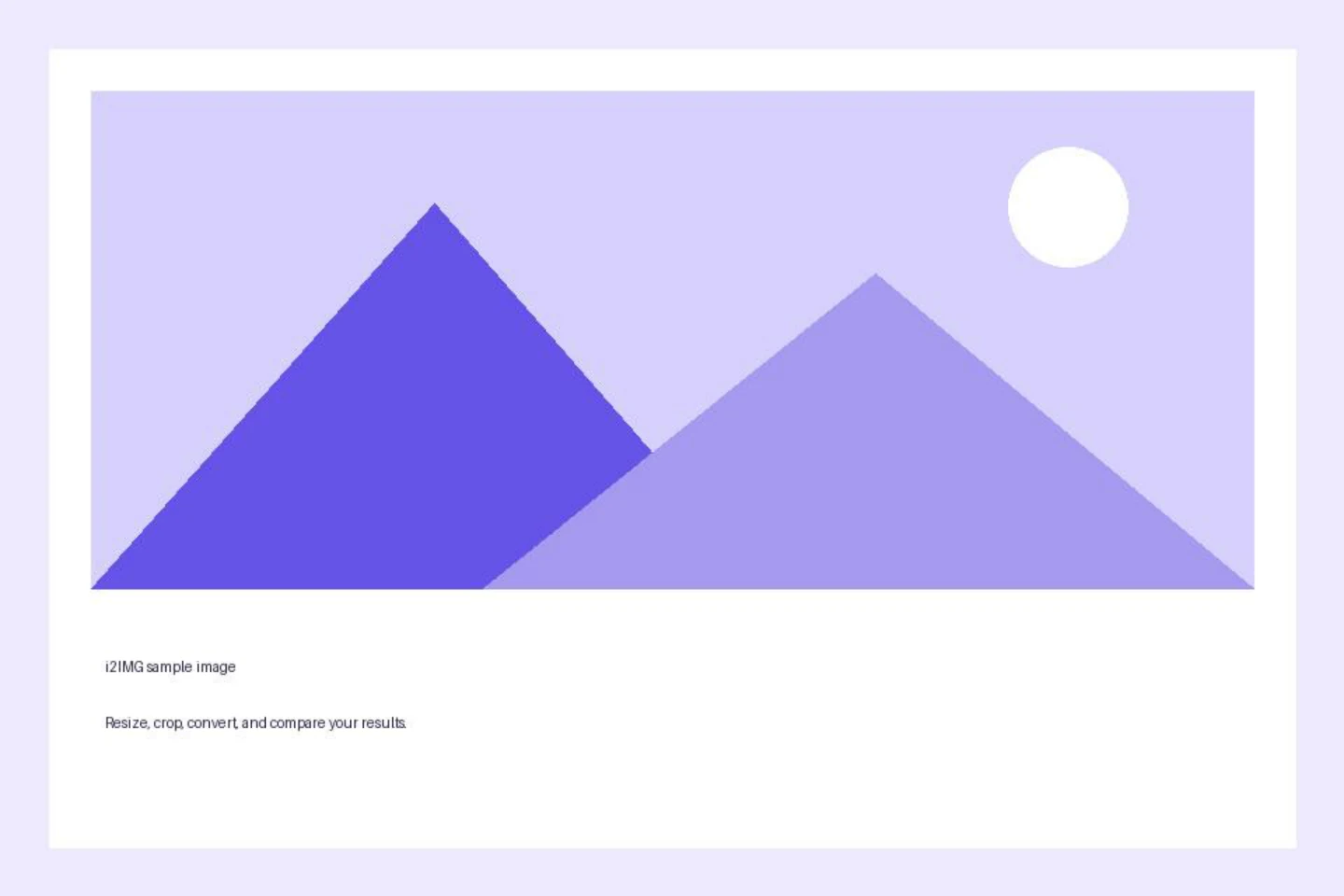
- 2 PDF sidor; 720 x 480 pt på sida 1
- Utdata
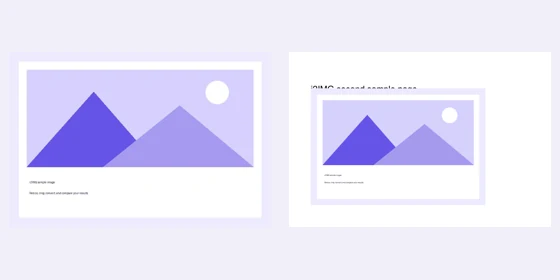
- 2 arkivmedlemmar
- Indatafil
- 44,995 byte
- Nedladdad fil
- 221,979 byte
Granska de exporterade sidorna
Välj Start och ladda ner den enskilda bilden eller ZIP-filen med valda sidor.
Behåll den nedladdade kopian innan du påbörjar en ny uppgift. Om du uppdaterar en redigerare eller nedladdningssida återgår du till huvudverktygssidan; vanlig bakåtnavigering kan återställa det aktuella arbetsflödet.
Detta är renderade sidor inklusive synlig text och grafik. Använd Extrahera bilder från PDF istället när du vill ha enskilda inbäddade bilder i deras ursprungliga dimensioner.
Vanliga frågor
Vad bör jag kontrollera i det nedladdade resultatet?
Detta är renderade sidor inklusive synlig text och grafik. Använd Extrahera bilder från PDF istället när du vill ha enskilda inbäddade bilder i deras ursprungliga dimensioner.
Hur fungerar PDF till TIFF?
Öppna en PDF, välj de sidor du behöver och ladda ner varje vald sida som TIFF.
Extraherar detta originalbilderna inuti PDF?
Nej. Den exporterar kompletta sidor. Använd Extrahera bilder från PDF för inbäddade rasterbilder utan att rendera hela sidan.
Prova detta med din egen fil.
Prova ett exempel eller använd din egen fil, och granska resultatet innan du delar.


