


एक PDF खोलें, अपनी ज़रूरत के पृष्ठ चुनें, और प्रत्येक चुने गए पृष्ठ को TIFF के रूप में डाउनलोड करें। PDF से TIFF खोलें.
अपनी ज़रूरत के पेज चुनें
PDF से TIFF खोलें और 'Upload Files' चुनें, कोई समर्थित फ़ाइल खींचें (ड्रैग करें), या नमूने का उपयोग करें। फ़ोन पर, उन्हीं नियंत्रणों तक पहुँचने के लिए 'Settings' खोलें।
PDF अपलोड करें, प्रीव्यू में पेज चुनें या पेज रेंज दर्ज करें, और उनका ओरिएंटेशन चेक करें।
अनावश्यक रूप से बड़ी इमेज आर्काइव से बचने के लिए केवल आवश्यक पेज ही एक्सपोर्ट करें।
फॉर्मेट और रिज़ॉल्यूशन चुनें
प्रस्तावित इमेज फॉर्मेट और रिज़ॉल्यूशन चुनें। स्क्रीन पर उपयोग के लिए मध्यम रिज़ॉल्यूशन का उपयोग करें और उच्च रिज़ॉल्यूशन केवल तभी चुनें जब विवरण की आवश्यकता हो।
रिज़ॉल्यूशन बढ़ाने से पिक्सेल की संख्या और अक्सर फ़ाइल का आकार बढ़ जाता है। यह PDF की सोर्स इमेज से गायब विवरण को वापस नहीं ला सकता।
इस गाइड में दिया गया उदाहरण
उपलब्ध डिफ़ॉल्ट सेटिंग्स का उपयोग किया गया था।
- इनपुट
- 2 PDF पृष्ठ; 720 x 480 pt पृष्ठ 1 पर
- आउटपुट
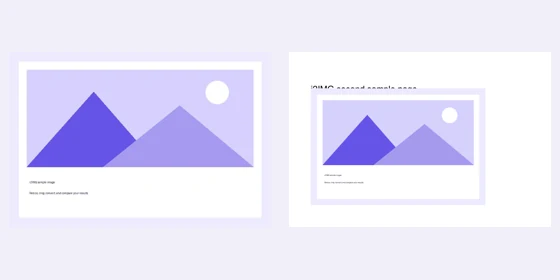
- 2 आर्काइव सदस्य
- इनपुट फ़ाइल
- 44,995 बाइट्स
- डाउनलोड की गई फ़ाइल
- 221,979 बाइट्स
एक्सपोर्ट किए गए पेजों की समीक्षा करें
शुरू करें चुनें और एकल छवि या चयनित पृष्ठों की ZIP डाउनलोड करें।
नया कार्य शुरू करने से पहले डाउनलोड की गई प्रतिलिपि रखें। एडिटर या डाउनलोड पेज को रिफ्रेश करने पर मुख्य टूल पेज पर वापस आ जाते हैं; सामान्य 'बैक' नेविगेशन वर्तमान वर्कफ़्लो को पुनर्स्थापित कर सकता है।
ये रेंडर किए गए पृष्ठ हैं जिनमें दृश्य टेक्स्ट और ग्राफिक्स शामिल हैं। जब आप व्यक्तिगत एम्बेडेड चित्र उनके मूल आयामों में चाहते हैं, तो इसके बजाय PDF से Extract Images का उपयोग करें।
सामान्य प्रश्न
मुझे डाउनलोड किए गए परिणाम में क्या जांचना चाहिए?
ये रेंडर किए गए पृष्ठ हैं जिनमें दृश्य टेक्स्ट और ग्राफिक्स शामिल हैं। जब आप व्यक्तिगत एम्बेडेड चित्र उनके मूल आयामों में चाहते हैं, तो इसके बजाय PDF से Extract Images का उपयोग करें।
PDF से TIFF कैसे काम करता है?
एक PDF खोलें, अपनी ज़रूरत के पृष्ठ चुनें, और प्रत्येक चुने गए पृष्ठ को TIFF के रूप में डाउनलोड करें।
क्या यह PDF के अंदर की मूल इमेज निकालता है?
नहीं। यह पूरे पेज एक्सपोर्ट करता है। पूरे पेज को रेंडर किए बिना एम्बेडेड रैस्टर चित्रों के लिए PDF से इमेज निकालें (Extract Images) का उपयोग करें।
इसे अपनी फ़ाइल के साथ आज़माएं।
एक नमूना आज़माएं या अपनी खुद की फ़ाइल का उपयोग करें, और साझा करने से पहले परिणाम की समीक्षा करें।


