

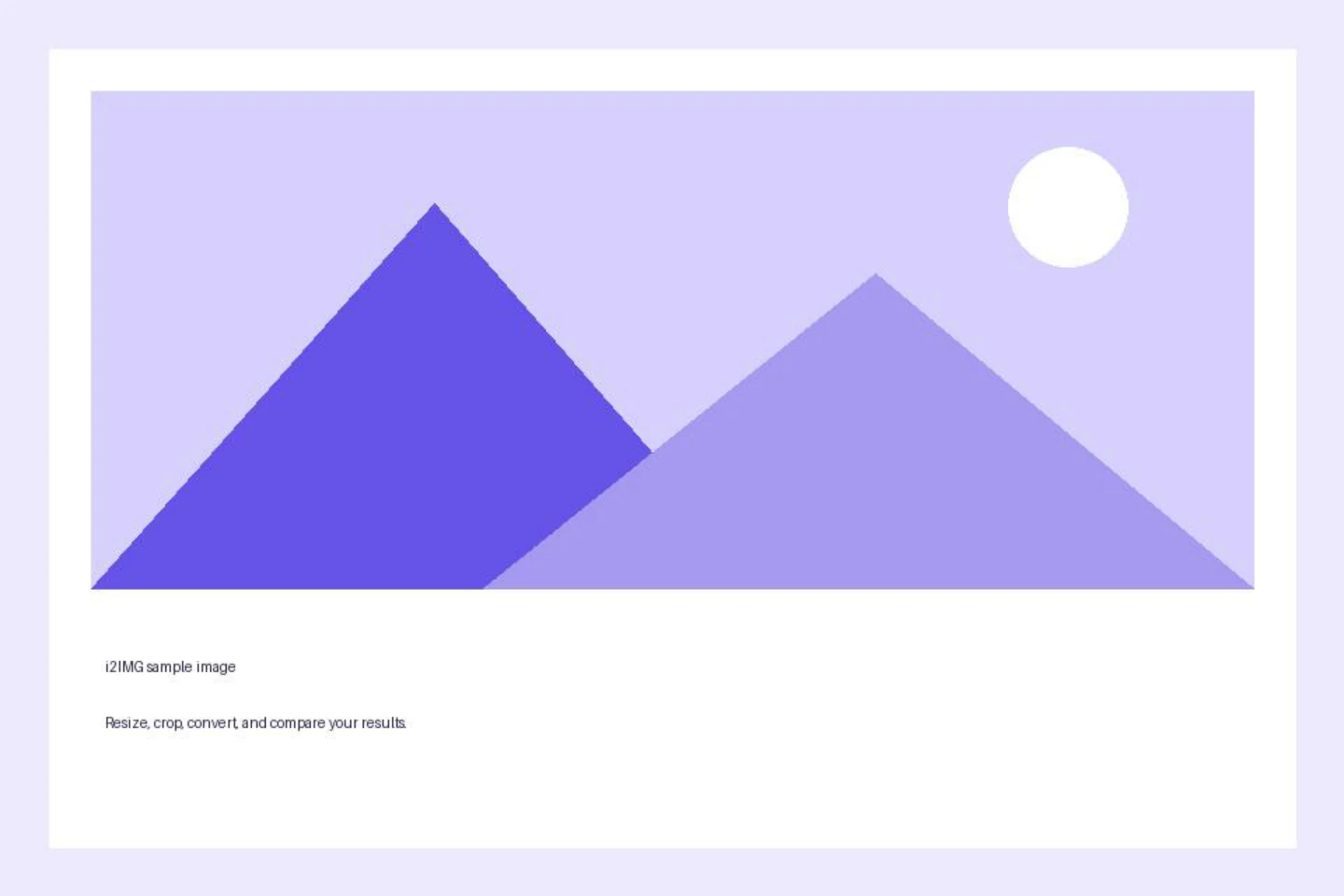

Deschide un PDF, selectează paginile de care ai nevoie și descarcă fiecare pagină selectată ca EPS. Deschide PDF în EPS.
Selectează paginile de care ai nevoie
Deschide PDF la EPS și selectează Încarcă fișiere, trage un fișier acceptat sau folosește exemplul. Pe un telefon, deschide Setări pentru a accesa aceleași controale.
Încarcă PDF, selectează paginile în previzualizare sau introdu un interval de pagini și verifică orientarea acestora.
Exportă doar paginile necesare pentru a evita o arhivă de imagini inutil de mare.
Alege formatul și rezoluția
Alege formatul de imagine și rezoluția oferite. Folosește o rezoluție moderată pentru utilizarea pe ecran și una mai mare doar când detaliile o impun.
Creșterea rezoluției mărește numărul de pixeli și, adesea, dimensiunea fișierului. Aceasta nu poate restaura detaliile care lipsesc din imaginile sursă ale PDF.
Exemplul din acest ghid
Au fost utilizate setările implicite disponibile.
- Intrare
- 2 PDF pagini; 720 x 480 pt pe pagina 1
- Ieșire
- 2 membri în arhivă
- Fișier de intrare
- 44,995 octeți
- Fișier descărcat
- 246,412 octeți
Revizuiește paginile exportate
Selectează Start și descarcă imaginea unică sau arhiva ZIP cu paginile selectate.
Păstrează copia descărcată înainte de a începe o sarcină nouă. Reîmprospătarea unui editor sau a paginii de descărcare revine la pagina principală a instrumentului; navigarea normală Înapoi poate restaura fluxul de lucru curent.
Acestea sunt pagini randate care includ text și grafică vizibile. Folosește Extract Images din PDF în schimb, când dorești imagini individuale încorporate la dimensiunile lor native.
Întrebări frecvente
Ce ar trebui să verific în rezultatul descărcat?
Acestea sunt pagini randate care includ text și grafică vizibile. Folosește Extract Images din PDF în schimb, când dorești imagini individuale încorporate la dimensiunile lor native.
Cum funcționează PDF la EPS?
Deschide un PDF, selectează paginile de care ai nevoie și descarcă fiecare pagină selectată ca EPS.
Acest lucru extrage imaginile originale din interiorul PDF?
Nu. Exportă pagini complete. Folosește Extragere imagini din PDF pentru imagini raster încorporate fără a reda întreaga pagină.
Încearcă acest lucru cu propriul tău fișier.
Încearcă un eșantion sau folosește propriul fișier și revizuiește rezultatul înainte de a-l partaja.


